Ajouter des étiquettes aux documents standard
Traduction automatique de l'anglais. Original en anglais affiché.
Mark your related and standard documents with the same label, and search across all documents quickly and easily.
Video Guide (text instructions are below the video)
To create a new label, you have to be set up with a sufficient role. There are two ways to create a new label: in the system settings, or directly in a document in one step.
Create a label in the system settings
Open the label settings
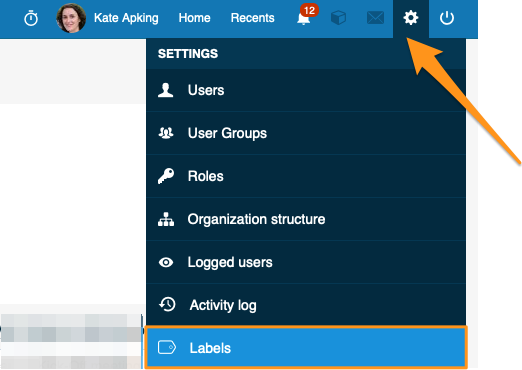
Click the settings button in the upper right corner of your TeamGuru page and choose Labels from the submenu.
Add a new label
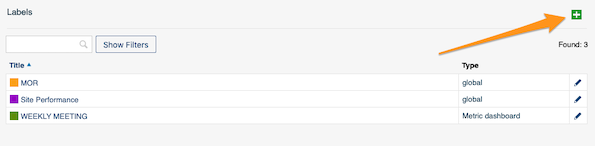
Create a new label by clicking the green plus button.
Set the title, scope and color
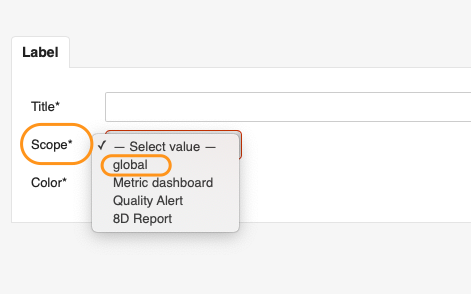
Fill in the Title, Scope and Color. In the scope, you can choose whether the label applies only to Metric dashboards, Quality alerts or 8D reports, or select Global to use it in all three modules.
Choose the locations
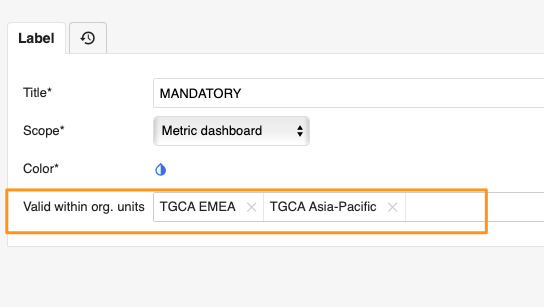
You can also choose the locations (org. unit folders) where the label will be primarily used.
Find the label in the filter
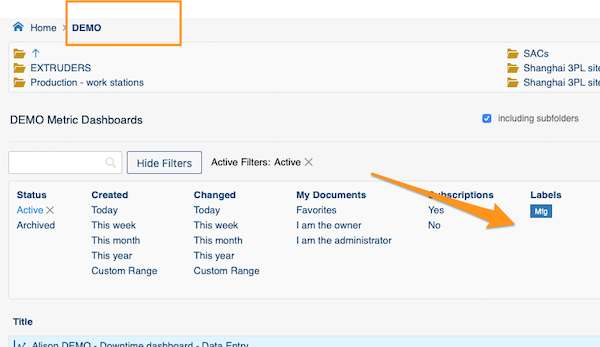
Once the label is added to at least one document, it is displayed in the document filter under the selected org. unit folders.
The exception is a label that already existed in the system and was used for a document in a different location before you selected the locations. Such a label is displayed under that other folder too.
Create and add a label in one step
Open the document settings
Go to the document settings by clicking the edit pencil button.

Create the label and select it
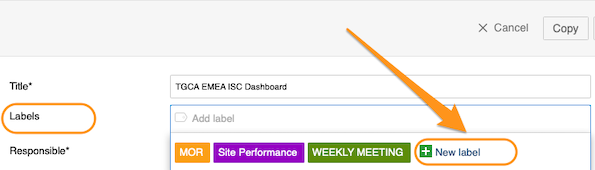
Create a new label by clicking the green plus button Create New Label, then select the label for your document.
Add a label to your document
Select labels in the document settings
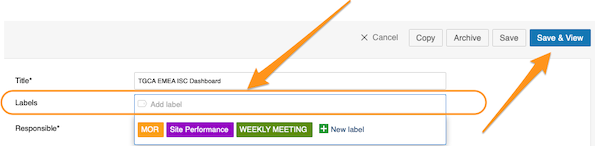
This works the same way as creating and adding a label in one step. Go to your document settings, click into the Labels field and choose from the available options. Click Save or Save & View once you have made your selection.
Labels offered for the document location
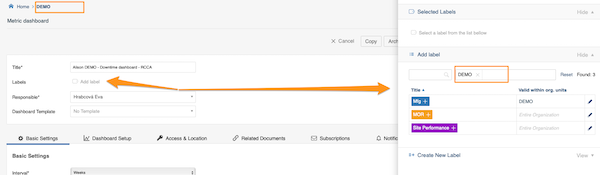
When you add labels to your document, only the labels for that location are offered: the system automatically sets the location in the filter to the document’s location.
Use labels from other locations
Even though a label’s location is specified, users from other locations can still use it too. They just delete the location from the filter, and all labels created and available in the system are shown.
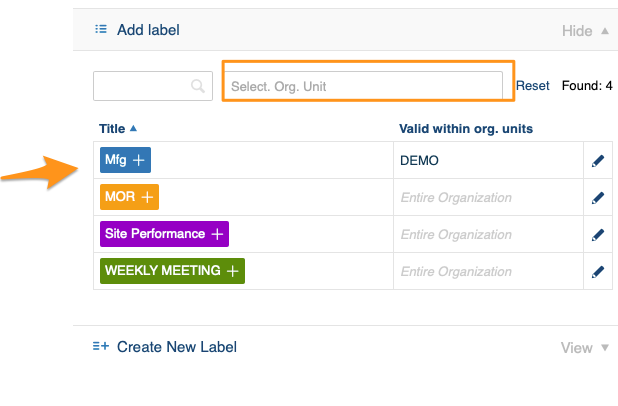
Search documents by labels
Select the folder
Select the folder where you want to search for your document. Don’t forget to tick the Including subfolders checkbox if you want to see documents from all the subfolders.
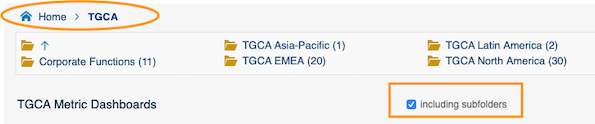
Show the filters
Click Show Filters next to the search field.
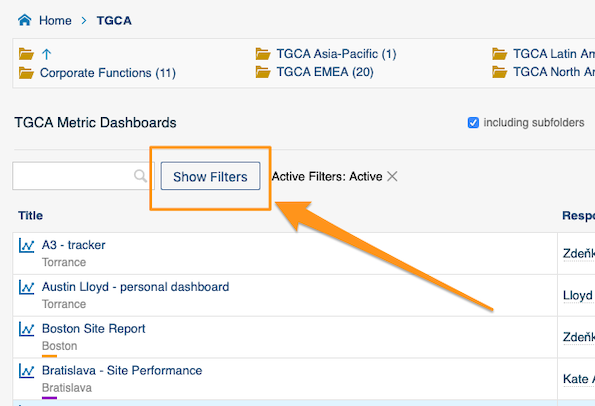
Select your label
Select your label in the filter.
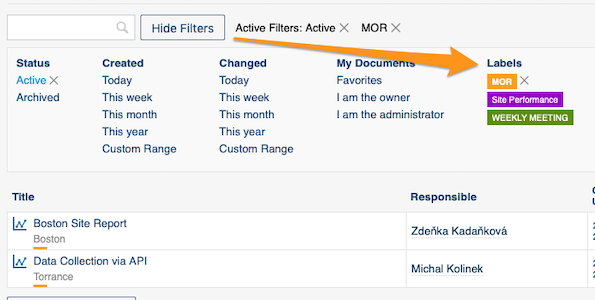
Related article: How to preselect labels in your project
Marquez vos documents associés et standard avec la même étiquette, puis retrouvez-les rapidement dans tous les documents.
Tutoriel vidéo (les instructions écrites suivent la vidéo)
Pour créer une étiquette, vous devez disposer d’un rôle suffisant. Il existe deux façons de créer une étiquette : dans les paramètres du système, ou directement dans un document en une seule étape.
Créer une étiquette dans les paramètres du système
Ouvrir les paramètres des étiquettes
Cliquez sur le bouton des paramètres en haut à droite de la page TeamGuru et choisissez Étiquettes dans le sous-menu.
Ajouter une étiquette
Créez une étiquette en cliquant sur le bouton vert « + ».
Définir le titre, la portée et la couleur
Renseignez le Titre, la Portée et la Couleur. Dans la portée, vous choisissez si l’étiquette s’applique uniquement aux tableaux de bord KPI, aux alertes qualité ou aux rapports 8D, ou bien Global pour l’utiliser dans les trois modules.
Choisir les emplacements
Vous pouvez aussi choisir les emplacements (dossiers d’unités org.) où l’étiquette sera principalement utilisée.
Retrouver l’étiquette dans le filtre
Dès que l’étiquette est ajoutée à au moins un document, elle s’affiche dans le filtre des documents sous les dossiers d’unités org. sélectionnés.
Exception : une étiquette qui existait déjà dans le système et qui était utilisée pour un document d’un autre emplacement avant que vous ne choisissiez les emplacements. Elle s’affiche aussi sous cet autre dossier.
Créer et ajouter une étiquette en une étape
Ouvrir les paramètres du document
Accédez aux paramètres du document en cliquant sur le crayon de modification.
Créer l’étiquette et la sélectionner
Créez une étiquette en cliquant sur le bouton vert Créer une étiquette, puis sélectionnez-la pour votre document.
Ajouter une étiquette à un document
Sélectionner les étiquettes dans les paramètres du document
Le principe est le même que pour créer et ajouter une étiquette en une étape. Ouvrez les paramètres du document, cliquez dans le champ Étiquettes et choisissez parmi les options proposées. Cliquez sur Enregistrer ou Enregistrer et afficher une fois votre choix fait.
Étiquettes proposées pour l’emplacement du document
Seules les étiquettes de l’emplacement du document vous sont proposées : le système règle automatiquement l’emplacement du filtre sur celui du document.
Utiliser des étiquettes d’autres emplacements
Même si l’emplacement d’une étiquette est défini, les utilisateurs d’autres emplacements peuvent aussi l’utiliser. Il leur suffit de supprimer l’emplacement du filtre pour voir toutes les étiquettes créées et disponibles dans le système.
Rechercher des documents par étiquette
Choisir le dossier
Sélectionnez le dossier dans lequel chercher votre document. Pensez à cocher Inclure les sous-dossiers si vous voulez voir les documents de tous les sous-dossiers.
Afficher les filtres
Cliquez sur Afficher les filtres à côté du champ de recherche.
Choisir l’étiquette
Sélectionnez votre étiquette dans le filtre.
Article associé : Présélectionner des étiquettes dans un projet
Besoin d'aide supplémentaire ?
Écrivez-nous. Les jours ouvrés, nous répondons en général en moins d'une heure.