Gérer les droits des utilisateurs : qui accède à quoi ? Rôles utilisateur
Traduction automatique de l'anglais. Original en anglais affiché.
Users (internal or external) can view or edit documents depending on their role setup in TeamGuru. Only administrators can change the role.
Internal users (employees)
-
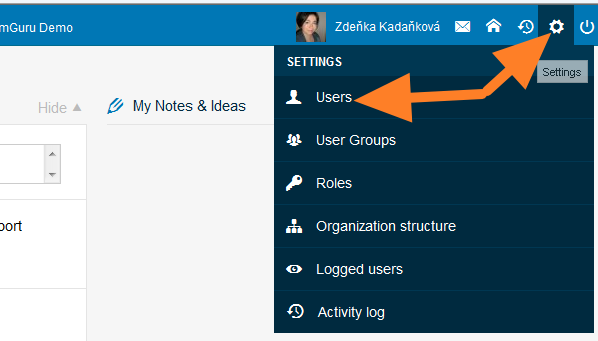
Set the rights per organization unit. User rights can be set up individually in the user’s profile for each part of your organization (document) structure. For example, a user can be given the rights to view documents at the site level and to edit documents at the department level.
-
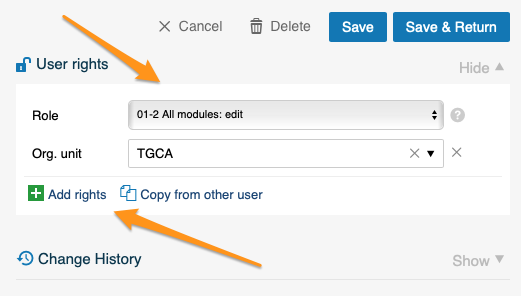
Use the predefined roles. To simplify the administration of individual user rights, there are predefined system roles (sets of rights for one or multiple modules).
-
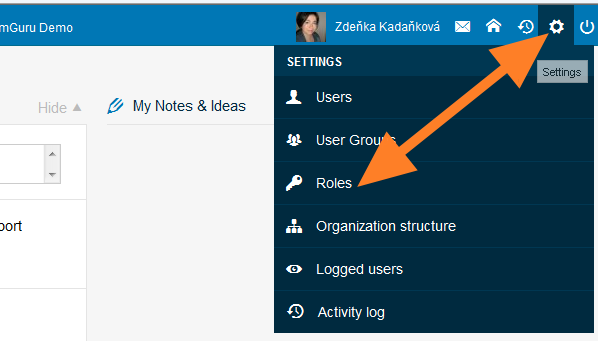
Open the list of roles. To see all roles, go to Settings > Roles.
-
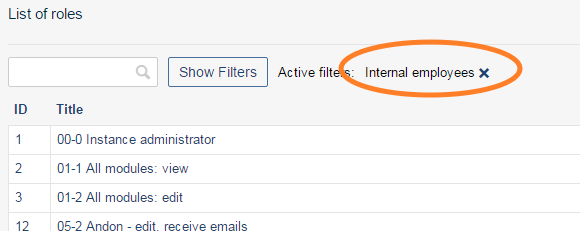
Filter the internal roles. Select Internal employees in the filter.
-
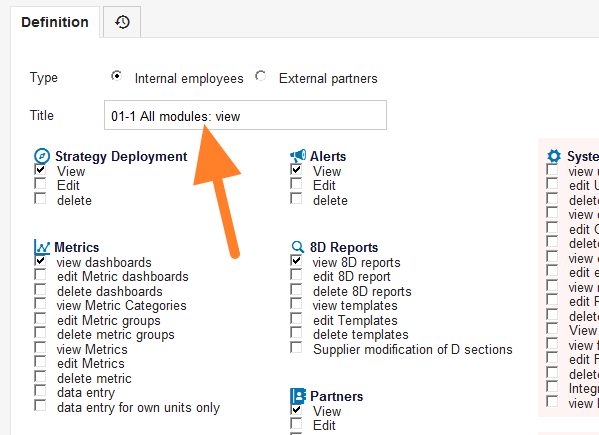
Review the rights of a role. Each role defines the user rights: the user can act according to the ticked boxes. For example, the role named “All modules - view” gives the user the right to view documents only.
External users (suppliers / customers)
- Share documents with external partners. Your external partners can get system access as well. They can view or edit the documents you shared with them using the external sharing functionality (see How to share the document with an external partner).
- Give the contact person system access. Your contact person needs to have system access (see How to create a new partner contact and their access) with the user role in their profile.
Create a new internal or external role
-
Open the roles. Go to Settings > Roles.
-
Add a role. Click Add role.

-
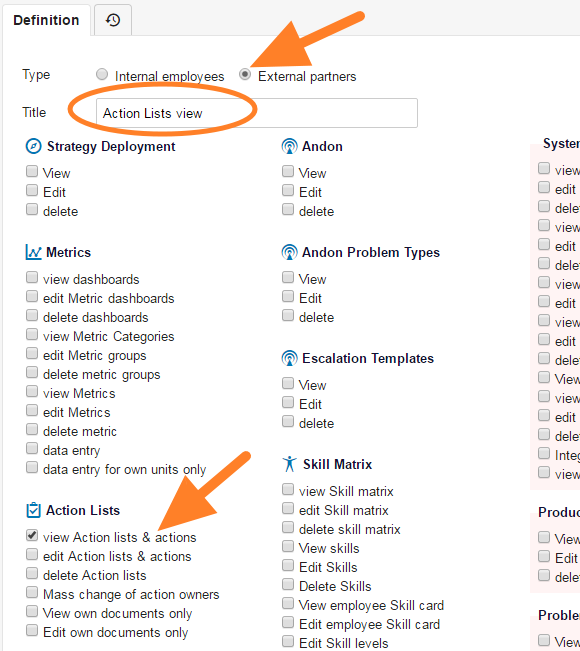
Define the role. Enter the role name, choose Internal employees or External partners in the Type section and tick each right you want to include.
-
Save the role. Click Save & Return.
-
Assign the role to users. You can now give the new role to users in their profiles.
Les utilisateurs (internes ou externes) peuvent consulter ou modifier les documents selon le rôle qui leur est attribué dans TeamGuru. Seuls les administrateurs peuvent modifier ce rôle.
Utilisateurs internes (collaborateurs)
-
Définissez les droits par unité organisationnelle. Les droits se définissent individuellement dans le profil de l’utilisateur, pour chaque partie de la structure de votre organisation (des documents). Un utilisateur peut par exemple avoir le droit de consulter les documents au niveau du site et de les modifier au niveau du service.
-
Utilisez les rôles prédéfinis. Pour simplifier la gestion des droits individuels, il existe des rôles système prédéfinis (ensembles de droits pour un ou plusieurs modules).
-
Ouvrez la liste des rôles. Pour voir tous les rôles, allez dans Paramètres > Rôles.
-
Filtrez les rôles internes. Sélectionnez Collaborateurs internes dans le filtre.
-
Vérifiez les droits d’un rôle. Chaque rôle définit des droits : l’utilisateur peut agir selon les cases cochées. Par exemple, le rôle « All modules - view » donne uniquement le droit de consulter les documents.
Utilisateurs externes (fournisseurs / clients)
- Partagez des documents avec vos partenaires externes. Vos partenaires externes peuvent eux aussi accéder au système. Ils peuvent consulter ou modifier les documents que vous partagez avec eux grâce au partage externe (voir Partager un document avec un partenaire externe).
- Donnez un accès à la personne de contact. Votre personne de contact doit disposer d’un accès au système (voir Créer un contact partenaire et son accès), avec le rôle utilisateur dans son profil.
Créer un rôle interne ou externe
-
Ouvrez les rôles. Allez dans Paramètres > Rôles.
-
Ajoutez un rôle. Cliquez sur Ajouter un rôle.
-
Définissez le rôle. Saisissez le nom du rôle, choisissez Collaborateurs internes ou Partenaires externes dans la section Type et cochez chaque droit à inclure.
-
Enregistrez le rôle. Cliquez sur Enregistrer et revenir.
-
Attribuez le rôle aux utilisateurs. Vous pouvez maintenant attribuer ce rôle aux utilisateurs dans leur profil.
Besoin d'aide supplémentaire ?
Écrivez-nous. Les jours ouvrés, nous répondons en général en moins d'une heure.