Jak přidat štítky ke standardním dokumentům
Strojový překlad z angličtiny. Zobrazen anglický originál.
Mark your related and standard documents with the same label, and search across all documents quickly and easily.
Video Guide (text instructions are below the video)
To create a new label, you have to be set up with a sufficient role. There are two ways to create a new label: in the system settings, or directly in a document in one step.
Create a label in the system settings
Open the label settings
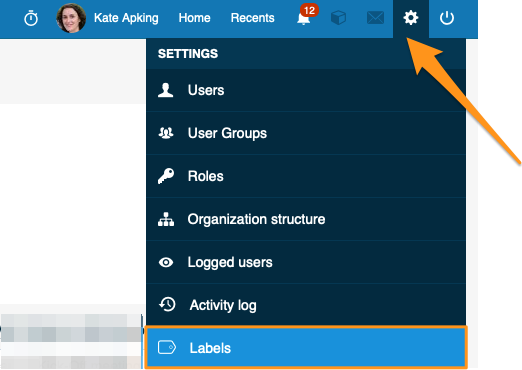
Click the settings button in the upper right corner of your TeamGuru page and choose Labels from the submenu.
Add a new label
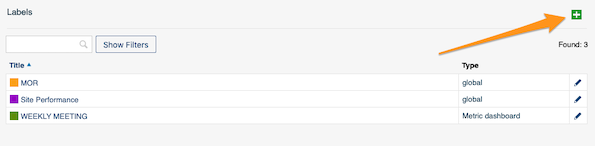
Create a new label by clicking the green plus button.
Set the title, scope and color
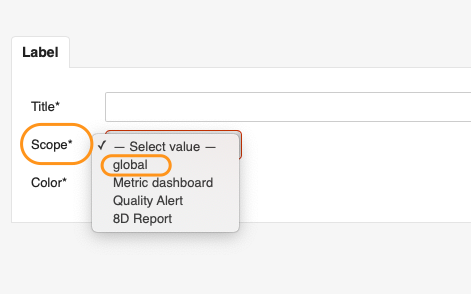
Fill in the Title, Scope and Color. In the scope, you can choose whether the label applies only to Metric dashboards, Quality alerts or 8D reports, or select Global to use it in all three modules.
Choose the locations
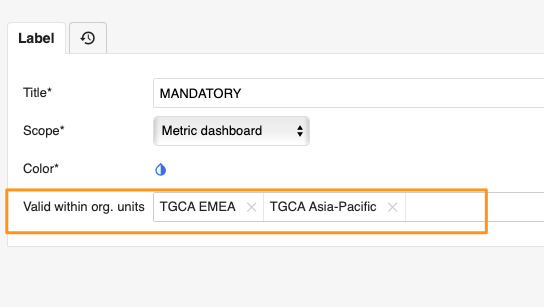
You can also choose the locations (org. unit folders) where the label will be primarily used.
Find the label in the filter
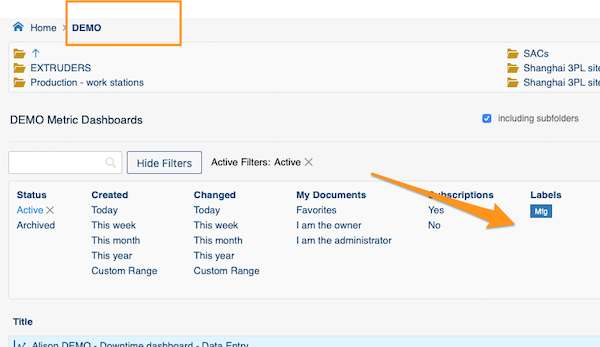
Once the label is added to at least one document, it is displayed in the document filter under the selected org. unit folders.
The exception is a label that already existed in the system and was used for a document in a different location before you selected the locations. Such a label is displayed under that other folder too.
Create and add a label in one step
Open the document settings
Go to the document settings by clicking the edit pencil button.

Create the label and select it
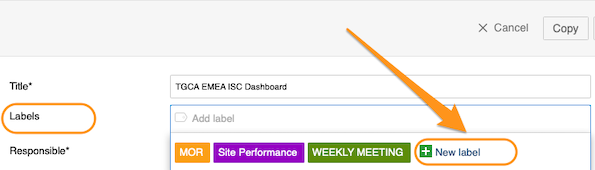
Create a new label by clicking the green plus button Create New Label, then select the label for your document.
Add a label to your document
Select labels in the document settings
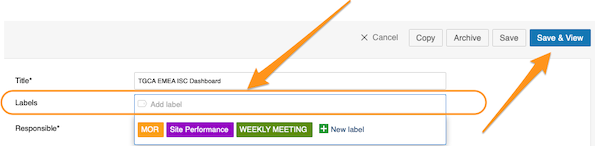
This works the same way as creating and adding a label in one step. Go to your document settings, click into the Labels field and choose from the available options. Click Save or Save & View once you have made your selection.
Labels offered for the document location
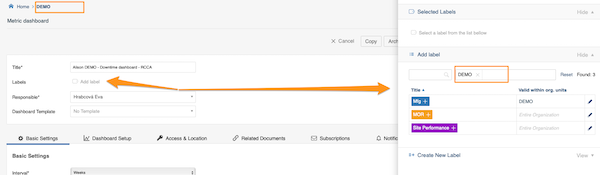
When you add labels to your document, only the labels for that location are offered: the system automatically sets the location in the filter to the document’s location.
Use labels from other locations
Even though a label’s location is specified, users from other locations can still use it too. They just delete the location from the filter, and all labels created and available in the system are shown.
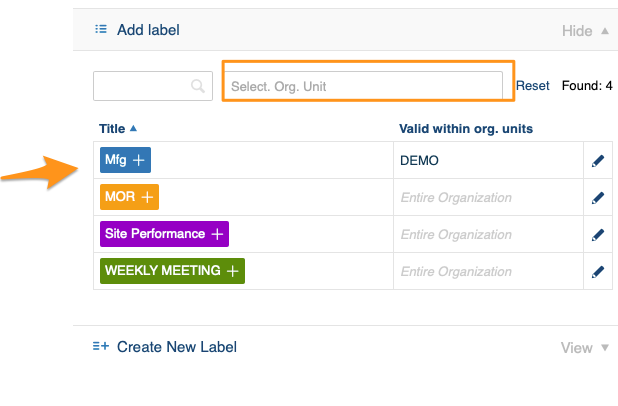
Search documents by labels
Select the folder
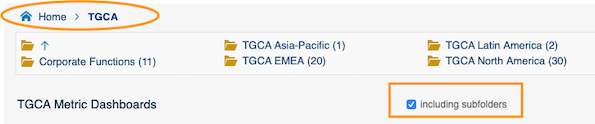
Select the folder where you want to search for your document. Don’t forget to tick the Including subfolders checkbox if you want to see documents from all the subfolders.
Show the filters
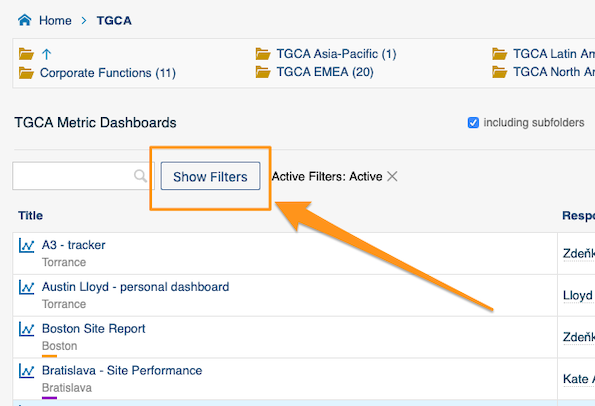
Click Show Filters next to the search field.
Select your label
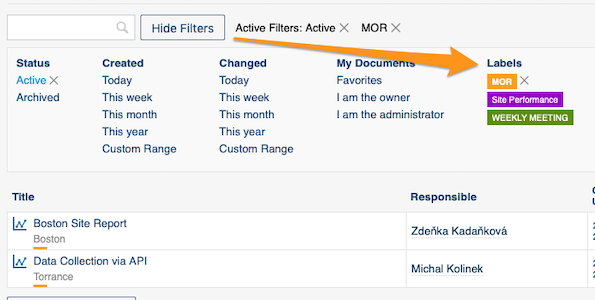
Select your label in the filter.
Related article: How to preselect labels in your project
Označte související a standardní dokumenty stejným štítkem a vyhledávejte napříč všemi dokumenty rychle a snadno.
Video návod (textový návod najdete pod videem)
Abyste mohli vytvořit nový štítek, musíte mít přidělenou dostatečnou roli. Nový štítek vytvoříte dvěma způsoby: v nastavení systému, nebo přímo v dokumentu jedním krokem.
Vytvoření štítku v nastavení systému
Otevřete nastavení štítků
Klikněte na tlačítko nastavení v pravém horním rohu stránky TeamGuru a v podmenu zvolte Štítky.
Přidejte nový štítek
Nový štítek vytvoříte kliknutím na zelené tlačítko plus.
Nastavte název, rozsah a barvu
Vyplňte Název, Rozsah a Barvu. V rozsahu zvolíte, zda štítek platí jen pro metrikové dashboardy, alerty kvality nebo 8D reporty, nebo zvolíte Globální a použijete ho ve všech třech modulech.
Zvolte umístění
Můžete také zvolit umístění (složky org. jednotek), kde se bude štítek primárně používat.
Najděte štítek ve filtru
Jakmile je štítek přidaný alespoň k jednomu dokumentu, zobrazí se ve filtru dokumentů pod vybranými složkami org. jednotek.
Výjimkou je štítek, který už v systému existoval a před výběrem umístění byl použitý u dokumentu v jiném umístění. Takový štítek se zobrazí i pod touto jinou složkou.
Vytvoření a přidání štítku jedním krokem
Otevřete nastavení dokumentu
Do nastavení dokumentu se dostanete kliknutím na tlačítko s tužkou pro úpravy.
Vytvořte štítek a vyberte ho
Nový štítek vytvoříte kliknutím na zelené tlačítko plus Vytvořit nový štítek a potom ho pro svůj dokument vyberete.
Přidání štítku k dokumentu
Vyberte štítky v nastavení dokumentu
Postup je stejný jako při vytvoření a přidání štítku jedním krokem. Otevřete nastavení dokumentu, klikněte do pole Štítky a vyberte z nabízených možností. Po výběru klikněte na Uložit nebo Uložit a zobrazit.
Štítky nabízené pro umístění dokumentu
Při přidávání štítků k dokumentu se nabízejí jen štítky pro jeho umístění: systém automaticky nastaví umístění ve filtru na umístění dokumentu.
Štítky z jiných umístění
I když má štítek zadané umístění, mohou ho používat i uživatelé z jiných umístění. Stačí ve filtru umístění smazat a zobrazí se všechny štítky vytvořené a dostupné v systému.
Vyhledávání dokumentů podle štítků
Vyberte složku
Vyberte složku, ve které chcete dokument hledat. Pokud chcete vidět dokumenty ze všech podsložek, nezapomeňte zaškrtnout Včetně podsložek.
Zobrazte filtry
Klikněte na Zobrazit filtry vedle pole pro vyhledávání.
Vyberte štítek
Ve filtru vyberte svůj štítek.
Související článek: Jak předvolit štítky v projektu
Potřebujete další pomoc?
Napište nám. V pracovní dny obvykle odpovídáme do hodiny.