Autres paramètres d'un indicateur : règles supplémentaires
Traduction automatique de l'anglais. Original en anglais affiché.
Besides the metric’s basic settings, you can also set up additional rules in the following sections.
More Settings tab
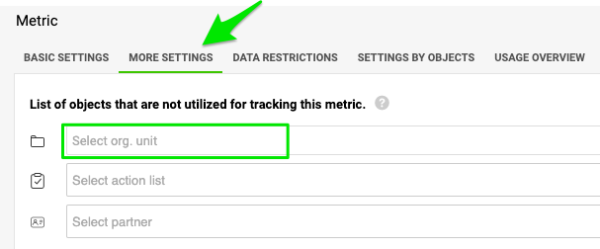
Exclude units from data collection
If you do not want to track data for a particular unit and metric and display this combination in the metric dashboard, add the unit to the units that will NOT collect the data. The same settings can be used for projects and partners.
If another unit in the same dashboard collects data for the metric, you still see the metric and org. unit combination in the dashboard, but its data entry field is greyed out (only greyed out, NOT LOCKED). Otherwise, the combination is not displayed in the dashboard.
Set the calculation priority
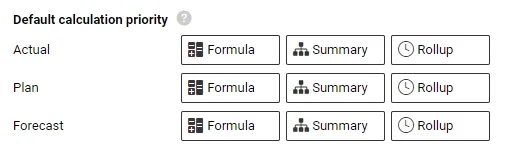
There are three different metric calculations in the system: Formula (e.g. Metric 1 + Metric 2), Summary (e.g. the sum of the units for a region) and Rollup (e.g. weekly values to monthly values).
You can change the company’s Default calculation priority individually for the actual, plan and forecast values, using drag and drop.
Adjust it either for the whole company, or set up a special rule per org. unit (on the next tab, Settings by Org. Units).
Data is displayed in your metric dashboard according to this priority (1st, 2nd and 3rd).
Enable approvals
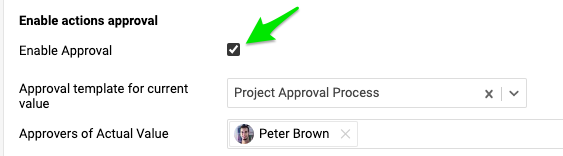
You can also enable approvals. If you gather data for a project metric, you can choose the approver for specific values. The approval process template must be set up first.
This tab also shows the custom fields, if any have been created in the system.
Other tabs
Data Restrictions
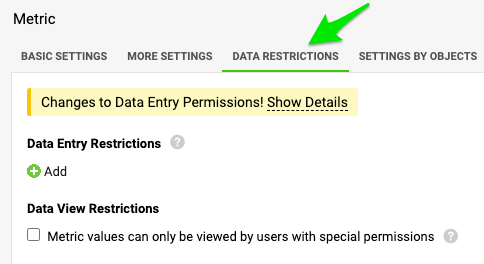
In this article, you learn how to lock specific values or time periods for data entry, and how to assign specific users to view or enter them.
Settings by Org. Units
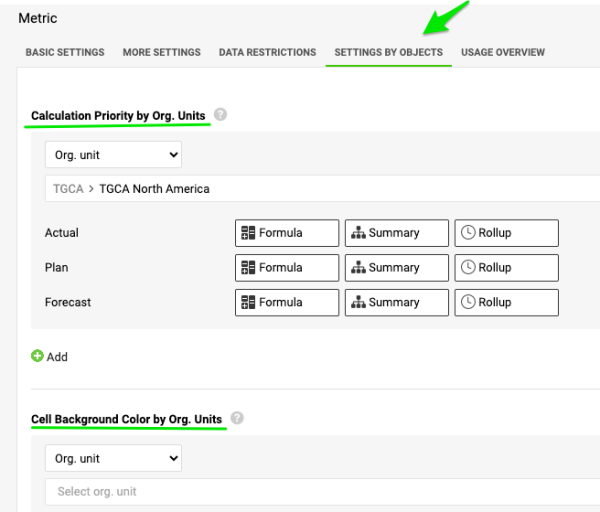
With Calculation Priority by Org. Units and Cell Background Color by Org. Units, you can specify different priorities based on organizational units or other data entry objects (e.g. action list, partner etc.).
Usage Overview
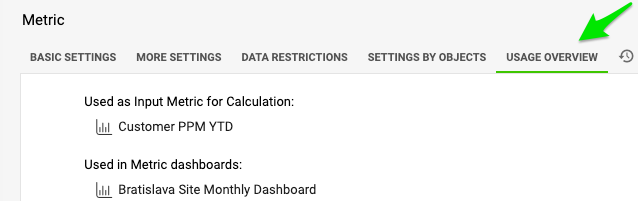
Here you find a list of other metrics or documents where the metric is used (Input Metric for Calculation, Used in metric dashboards etc.). You can use the live links as needed.
History Log
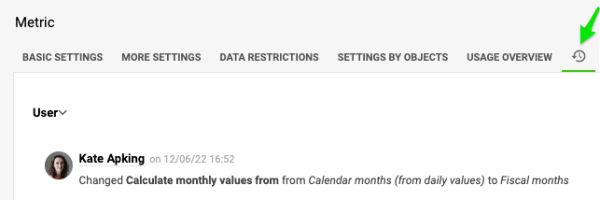
Here you find a log of all activity in your metric’s settings.
En plus des paramètres de base d’un indicateur, vous pouvez définir des règles supplémentaires dans les sections suivantes.
Onglet Autres paramètres
Exclure des unités de la collecte de données
Si vous ne voulez pas suivre les données d’une unité pour un indicateur, ni afficher cette combinaison dans le tableau de bord KPI, ajoutez l’unité à celles qui NE collectent PAS les données. Les mêmes réglages s’appliquent aux projets et aux partenaires.
Si une autre unité du même tableau de bord collecte des données pour cet indicateur, la combinaison indicateur/unité reste visible dans le tableau de bord, mais son champ de saisie est grisé (seulement grisé, PAS VERROUILLÉ). Sinon, la combinaison n’est pas affichée dans le tableau de bord.
Définir la priorité de calcul
Le système propose trois types de calcul d’indicateur : Formule (par exemple Indicateur 1 + Indicateur 2), Synthèse (par exemple la somme des unités d’une région) et Consolidation (par exemple des valeurs hebdomadaires en valeurs mensuelles).
Vous pouvez modifier la Priorité de calcul par défaut de l’entreprise séparément pour les valeurs réelles, de plan et de prévision, par glisser-déposer.
Ajustez-la soit pour toute l’entreprise, soit avec une règle propre à une unité organisationnelle (dans l’onglet suivant, Paramètres par unité organisationnelle).
Les données s’affichent dans votre tableau de bord KPI selon cet ordre de priorité (1re, 2e et 3e).
Activer les approbations
Vous pouvez aussi activer les approbations. Si vous collectez des données pour un indicateur de projet, vous pouvez choisir l’approbateur de certaines valeurs. Le modèle de processus d’approbation doit d’abord être configuré.
Cet onglet affiche aussi les champs personnalisés, s’il en existe dans le système.
Autres onglets
Restrictions de données
Cet article explique comment verrouiller la saisie de certaines valeurs ou périodes, et comment désigner les utilisateurs autorisés à les consulter ou à les saisir.
Paramètres par unité organisationnelle
Avec Priorité de calcul par unité organisationnelle et Couleur de fond des cellules par unité organisationnelle, vous pouvez définir des priorités différentes selon les unités organisationnelles ou d’autres objets de saisie (plan d’action, partenaire, etc.).
Vue d’ensemble de l’utilisation
Vous trouvez ici la liste des autres indicateurs ou documents qui utilisent cet indicateur (Indicateur d’entrée pour un calcul, Utilisé dans les tableaux de bord KPI, etc.). Les liens dynamiques vous y mènent directement.
Historique
Vous trouvez ici le journal de toutes les modifications des paramètres de l’indicateur.
Besoin d'aide supplémentaire ?
Écrivez-nous. Les jours ouvrés, nous répondons en général en moins d'une heure.