Fonctionnement du tableau de revue des Objectifs stratégiques
Traduction automatique de l'anglais. Original en anglais affiché.
Every Strategy Deployment plan opens as a review dashboard: the X-matrix and everything you need for a strategy review – overall status, KPIs, projects and responsible people – on one page.
What you see on the page
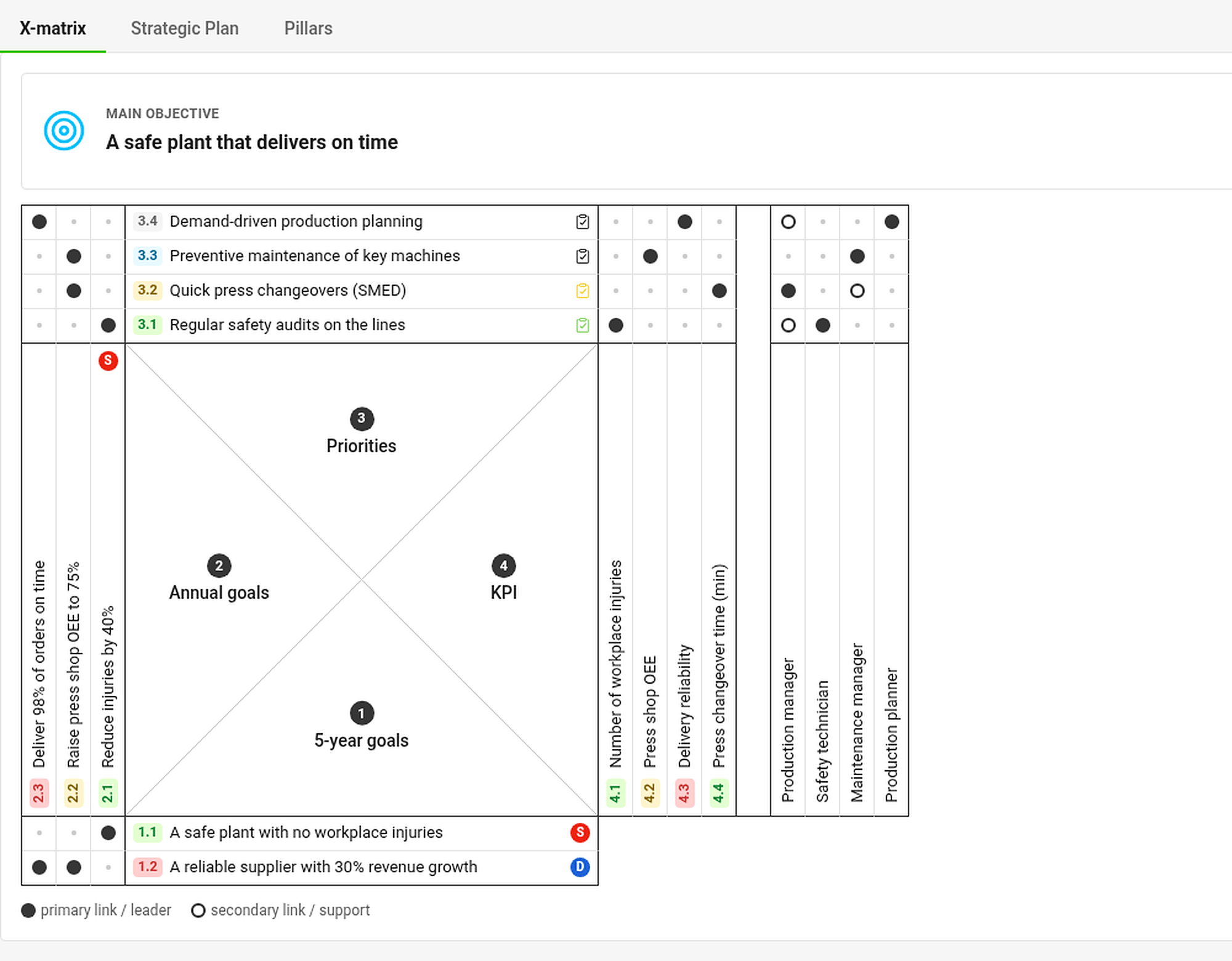
- Tabs – X-matrix, Strategic Plan and Pillars show the same plan in three different ways (see How to work with the Strategic Plan and Pillars views).
- Main objective and Plan hierarchy – the objective of the plan and the plans above and below it (see How to link X-matrices into a plan hierarchy).
- The X-matrix – the full matrix: 5-year goals at the bottom, annual goals on the left, priorities on top, KPIs (Targets to Improve) on the right and responsible people next to them. The names of the lists come from the template of the plan.
- Item codes – every item has a code made of the list number and its position, for example 2.3 is the third annual goal. The code is the same in the matrix and in every section below it.
- Dots – a filled dot is a primary link (leader), a hollow dot a secondary link (support). A small gray dot marks an empty cell that is not linked yet. The color of the code shows the status of the item.
Click an item to see what is connected
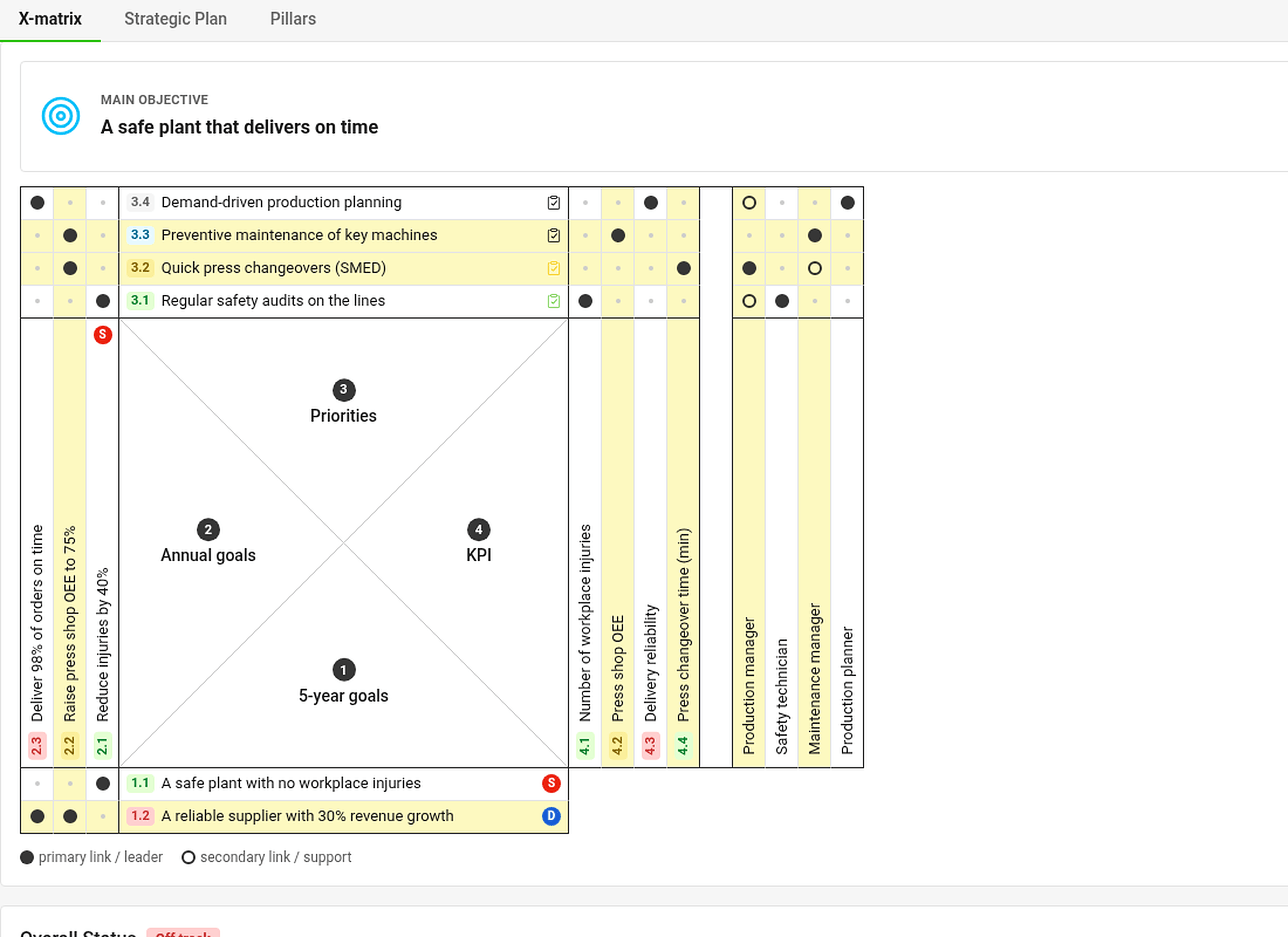
Click any label in the matrix. The item, everything above it and everything below it light up in yellow – the goals, priorities, KPIs and people that belong together. Click outside the matrix (or press Esc) to remove the highlight. The filter Show only the selected X-matrix items narrows the matrix to that chain.
Below the matrix

- Overall Status – one gauge per list of the matrix, showing how many items are on plan, and the share of the plan year that has already passed (Year elapsed). Click a gauge to jump to its section.
- Projects – every project linked to a priority, with its status, days left and percentage done (see How to link priorities to projects).
- Targets to Improve (KPIs) – a tile with a monthly chart for every KPI (see How to track KPIs).
- Responsibles – a card for every person with the codes of the priorities and KPIs they answer for.
Click any code (for example 3.2 in the Responsibles section) to jump to that item and see it briefly framed.
Who can do what
Everyone who may open the plan sees the same statuses. Buttons for editing and the settings icon appear only to people who may edit the plan. Projects, metrics and plans you are not allowed to open are shown as Hidden document or Hidden value – their status still counts, so everybody works with the same picture.
Chaque plan des Objectifs stratégiques s’ouvre sur un tableau de revue : la X-Matrix et tout ce qu’il faut pour une revue de la stratégie (statut global, KPI, projets et responsables) sur une seule page.
Ce que vous voyez sur la page
- Onglets – X-Matrix, Plan stratégique et Piliers présentent le même plan de trois façons (voir Utiliser les vues Plan stratégique et Piliers).
- Objectif principal et hiérarchie des plans – l’objectif du plan et les plans situés au-dessus et en dessous (voir Relier des X-Matrix dans une hiérarchie de plans).
- La X-Matrix – la matrice complète : objectifs à 5 ans en bas, objectifs annuels à gauche, priorités en haut, KPI (cibles à améliorer) à droite et responsables à côté. Les noms des listes viennent du modèle du plan.
- Codes des éléments – chaque élément a un code formé du numéro de la liste et de sa position : 2.3, par exemple, est le troisième objectif annuel. Le code est le même dans la matrice et dans toutes les sections en dessous.
- Points – un point plein indique un lien principal (pilote), un point creux un lien secondaire (soutien). Un petit point gris signale une case vide, pas encore reliée. La couleur du code indique le statut de l’élément.
Cliquer sur un élément pour voir ce qui y est relié
Cliquez sur n’importe quel libellé de la matrice. L’élément, tout ce qui se trouve au-dessus et tout ce qui se trouve en dessous s’allument en jaune : les objectifs, priorités, KPI et personnes qui vont ensemble. Cliquez en dehors de la matrice (ou appuyez sur Échap) pour retirer la mise en évidence. Le filtre Afficher uniquement les éléments sélectionnés de la X-Matrix réduit la matrice à cette chaîne.
Sous la matrice
- Statut global – une jauge par liste de la matrice, qui montre combien d’éléments sont conformes au plan, et la part de l’année du plan déjà écoulée (Année écoulée). Cliquez sur une jauge pour aller à sa section.
- Projets – chaque projet relié à une priorité, avec son statut, les jours restants et le pourcentage réalisé (voir Relier des priorités à des projets).
- Cibles à améliorer (KPI) – une vignette avec un graphique mensuel pour chaque KPI (voir Suivre les KPI).
- Responsables – une fiche par personne avec les codes des priorités et des KPI dont elle répond.
Cliquez sur un code (par exemple 3.2 dans la section Responsables) pour aller à cet élément, brièvement encadré.
Qui peut faire quoi
Toutes les personnes autorisées à ouvrir le plan voient les mêmes statuts. Les boutons de modification et l’icône des paramètres n’apparaissent qu’aux personnes autorisées à modifier le plan. Les projets, indicateurs et plans que vous n’êtes pas autorisé à ouvrir s’affichent comme Document masqué ou Valeur masquée. Leur statut compte quand même : tout le monde travaille ainsi avec la même image.
Besoin d'aide supplémentaire ?
Écrivez-nous. Les jours ouvrés, nous répondons en général en moins d'une heure.