Subprojetos vinculados
Tradução automática do inglês. Exibindo o original em inglês.
You can link your sub-project(s) to your parent project and vice versa, and you can set up a main project that includes all sub-projects automatically based on your project type(s). Now you can also attach related projects to any of your action items (linked sub-project).
How the project dates are set
An action list is a project, for example:
- Action 1
- Sub-task A
- Sub-task B
- Sub-task C (linked with a different action list, i.e. a sub-project)
- Action 2
- Action 3
The dates of your main project (start date, due date and ETA) automatically reflect the dates of all its actions. The start date is the earliest date of any sub-task or sub-project; the due date and ETA are the latest dates.
- Action 1
Create an action with a linked sub-project
-
Add an action or sub-task. Go to your action list and add either an action or a sub-task. To add an action, click the green plus button in the upper right corner above your actions.

To add a sub-task, click the green plus button at the level of your action.

-
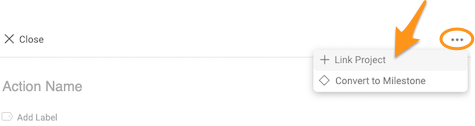
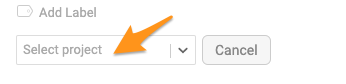
Link the project. Open the three-dot menu, click Link Project and select a project from the submenu.
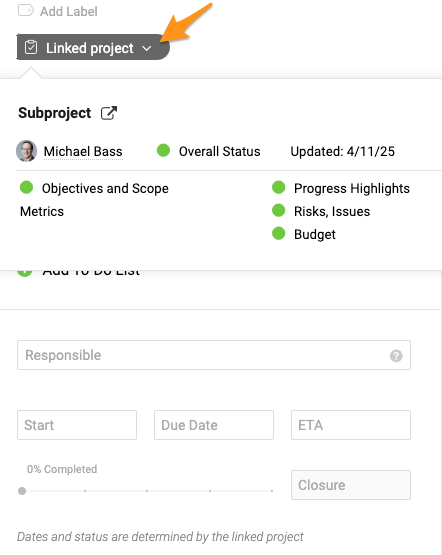
You then see the status summary of your sub-project. You can edit the action (title, label, flag, attachment, etc.) except for its dates and status. To change those, go directly to your sub-project.
-
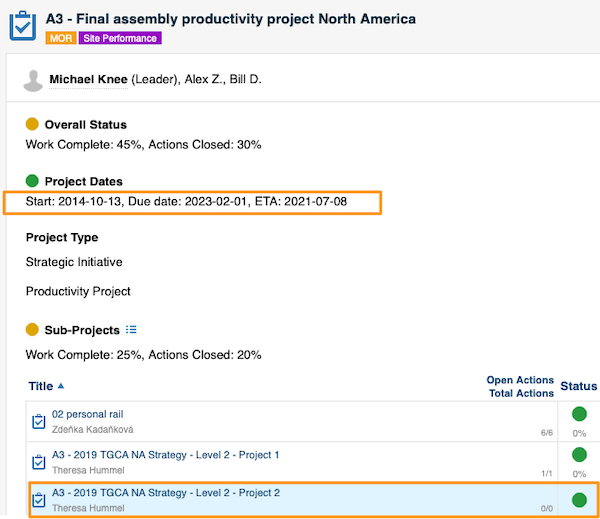
Save the action. Once you Save the action, a live link to the sub-project is automatically displayed in the header of your main project, and the dates under Project Dates are adjusted automatically.
Recognize linked actions
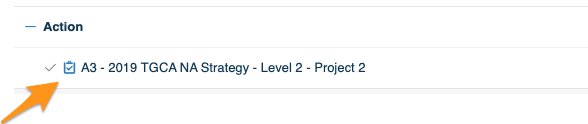
An action linked with a sub-project is distinguished from other tasks by this icon.
View all actions of linked sub-projects
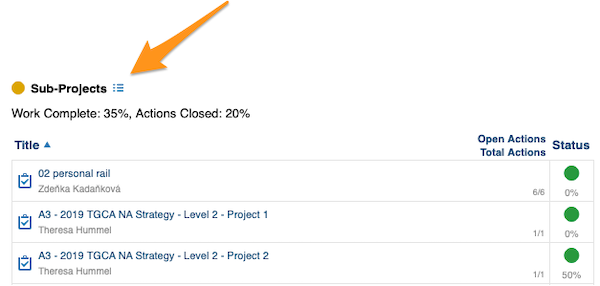
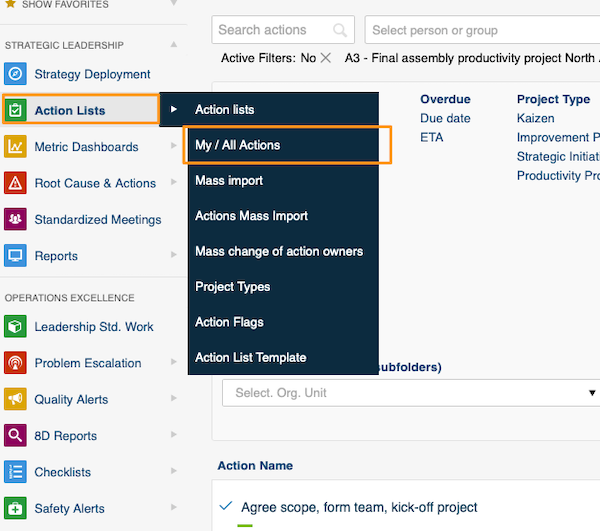
Click the icon next to Sub-Projects. It takes you to the My/All Actions screen with a predefined filter.
Edit the sub-project actions
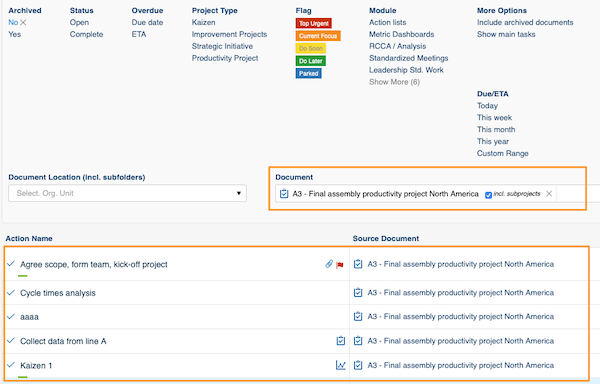
Here you can view all actions of your sub-projects and modify your sub-projects directly.
Você pode vincular subprojetos ao projeto pai e vice-versa, e pode configurar um projeto principal que inclui todos os subprojetos automaticamente com base nos tipos de projeto. Agora também é possível anexar projetos relacionados a qualquer ação (subprojeto vinculado).
Como as datas do projeto são definidas
Um plano de ação é um projeto, por exemplo:
- Ação 1
- Subtarefa A
- Subtarefa B
- Subtarefa C (vinculada a outro plano de ação, ou seja, um subprojeto)
- Ação 2
- Ação 3
As datas do projeto principal (data de início, prazo e ETA) refletem automaticamente as datas de todas as suas ações. A data de início é a mais antiga entre todas as subtarefas e subprojetos; o prazo e o ETA são as datas mais recentes.
- Ação 1
Criar uma ação com subprojeto vinculado
-
Adicione uma ação ou subtarefa. Abra o plano de ação e adicione uma ação ou uma subtarefa. Para adicionar uma ação, clique no botão de mais verde no canto superior direito, acima das ações.
Para adicionar uma subtarefa, clique no botão de mais verde no nível da ação.
-
Vincule o projeto. Abra o menu de três pontos, clique em Vincular projeto e selecione um projeto no submenu.
Em seguida, você vê o resumo de status do subprojeto. Você pode editar a ação (título, etiqueta, sinalizador, anexo, etc.), exceto as datas e o status. Para alterá-los, vá direto ao subprojeto.
-
Salve a ação. Ao clicar em Salvar, um link ativo para o subprojeto aparece automaticamente no cabeçalho do projeto principal, e as datas em Datas do projeto são ajustadas automaticamente.
Identificar ações vinculadas
Uma ação vinculada a um subprojeto se diferencia das outras tarefas por este ícone.
Ver todas as ações dos subprojetos vinculados
Clique no ícone ao lado de Subprojetos. Ele leva você à tela Minhas/Todas as ações com um filtro predefinido.
Editar as ações dos subprojetos
Aqui você vê todas as ações dos subprojetos e pode alterá-los diretamente.
Precisa de mais ajuda?
Escreva para nós. Em dias úteis, costumamos responder em até uma hora.