Como configurar um projeto principal que inclui todos os subprojetos automaticamente
Tradução automática do inglês. Exibindo o original em inglês.
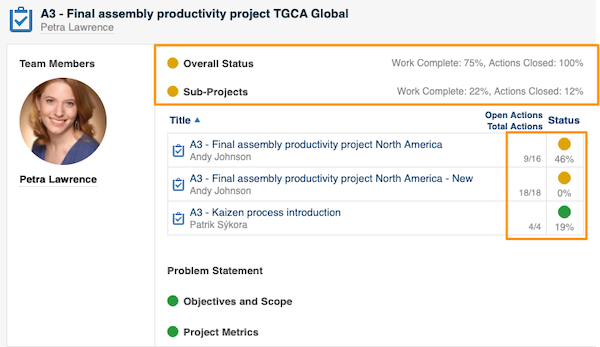
You can add subprojects to your main project automatically, based on the project type and location. This gives you a simple overview of your subprojects: you can see their completion status and their open and total actions, and navigate from one place to all subproject documents via live links.
Video guide (text instructions below):
Set up the subprojects
Assign a project type to each subproject
Set up your A3 projects (action lists) with a project type; do this for your subprojects. Open the action list settings, scroll down to the Settings tab and choose a Project Type from the submenu. You can select from the project types already created in the system.

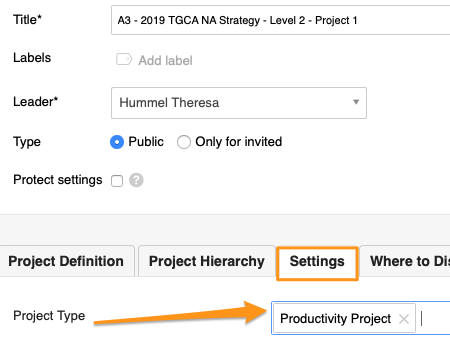
Please note: If you need to create a new project type and don’t have a sufficient role to do so, please contact us or your system administrator for assistance.
Set up the main action list
Add subprojects automatically
Open the settings of your main action list (parent project), scroll down to the Project Hierarchy tab and tick Add subprojects automatically.
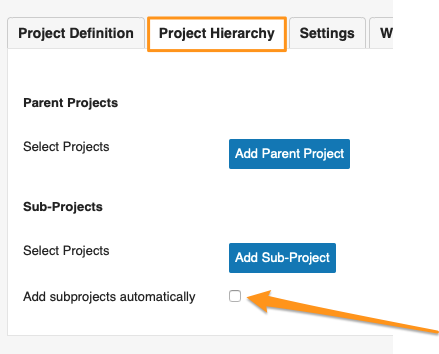
Select the subproject criteria
Select the Project Type, Project Location and Project Status. Then scroll up and click Save & View.
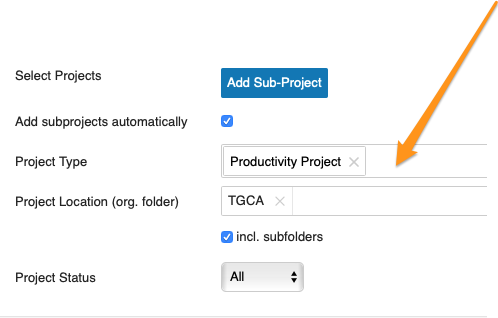
Please note: If you don’t specify a location, your action list includes all subprojects set up with that project type across your whole company.
Review the subprojects
Your main action list now includes all subprojects based on your selection. You can use the live links and view the open/total actions and the completion status of each subproject.
Related articles
Você pode adicionar subprojetos ao projeto principal automaticamente, com base no tipo de projeto e no local. Assim, você tem uma visão simples dos subprojetos: vê o status de conclusão, as ações abertas e o total de ações, e navega de um só lugar para todos os documentos dos subprojetos por links diretos.
Guia em vídeo (instruções em texto abaixo):
Configure os subprojetos
Atribua um tipo de projeto a cada subprojeto
Configure seus projetos A3 (planos de ação) com um tipo de projeto; faça isso nos subprojetos. Abra as configurações do plano de ação, role até a aba Configurações e escolha um Tipo de projeto no submenu. Você pode selecionar entre os tipos de projeto já criados no sistema.
Observação: se você precisar criar um novo tipo de projeto e sua função não tiver permissão para isso, entre em contato conosco ou com o administrador do sistema.
Configure o plano de ação principal
Adicione subprojetos automaticamente
Abra as configurações do plano de ação principal (projeto pai), role até a aba Hierarquia do projeto e marque Adicionar subprojetos automaticamente.
Selecione os critérios dos subprojetos
Selecione Tipo de projeto, Local do projeto e Status do projeto. Depois role para cima e clique em Salvar e visualizar.
Observação: se você não definir um local, o plano de ação inclui todos os subprojetos configurados com aquele tipo de projeto em toda a empresa.
Revise os subprojetos
O plano de ação principal agora inclui todos os subprojetos conforme a sua seleção. Você pode usar os links diretos e ver as ações abertas/totais e o status de conclusão de cada subprojeto.
Artigos relacionados
Precisa de mais ajuda?
Escreva para nós. Em dias úteis, costumamos responder em até uma hora.