Prepojené podprojekty
Strojový preklad z angličtiny. Zobrazený je anglický originál.
You can link your sub-project(s) to your parent project and vice versa, and you can set up a main project that includes all sub-projects automatically based on your project type(s). Now you can also attach related projects to any of your action items (linked sub-project).
How the project dates are set
An action list is a project, for example:
- Action 1
- Sub-task A
- Sub-task B
- Sub-task C (linked with a different action list, i.e. a sub-project)
- Action 2
- Action 3
The dates of your main project (start date, due date and ETA) automatically reflect the dates of all its actions. The start date is the earliest date of any sub-task or sub-project; the due date and ETA are the latest dates.
- Action 1
Create an action with a linked sub-project
-
Add an action or sub-task. Go to your action list and add either an action or a sub-task. To add an action, click the green plus button in the upper right corner above your actions.

To add a sub-task, click the green plus button at the level of your action.

-
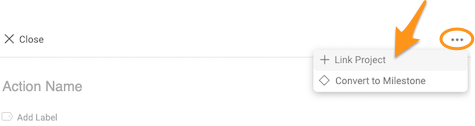
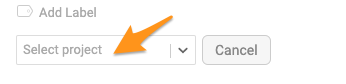
Link the project. Open the three-dot menu, click Link Project and select a project from the submenu.
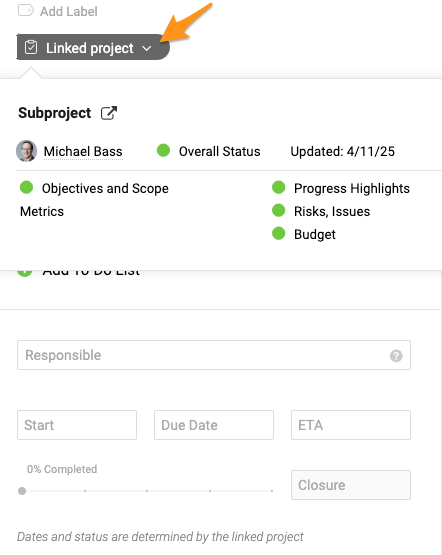
You then see the status summary of your sub-project. You can edit the action (title, label, flag, attachment, etc.) except for its dates and status. To change those, go directly to your sub-project.
-
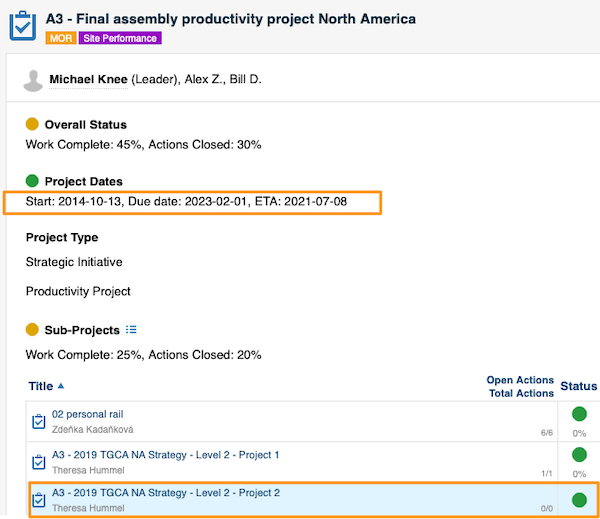
Save the action. Once you Save the action, a live link to the sub-project is automatically displayed in the header of your main project, and the dates under Project Dates are adjusted automatically.
Recognize linked actions
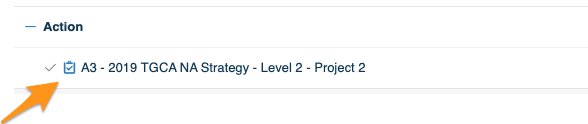
An action linked with a sub-project is distinguished from other tasks by this icon.
View all actions of linked sub-projects
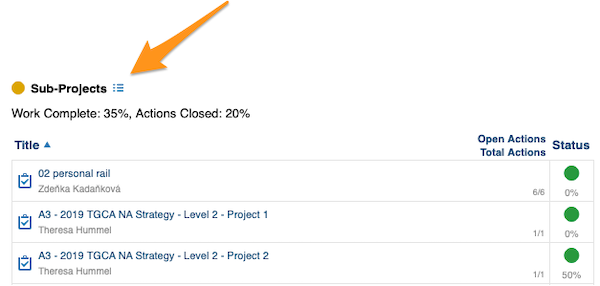
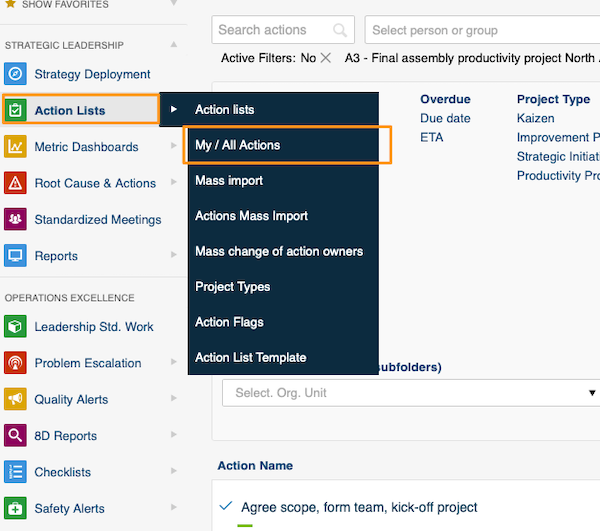
Click the icon next to Sub-Projects. It takes you to the My/All Actions screen with a predefined filter.
Edit the sub-project actions
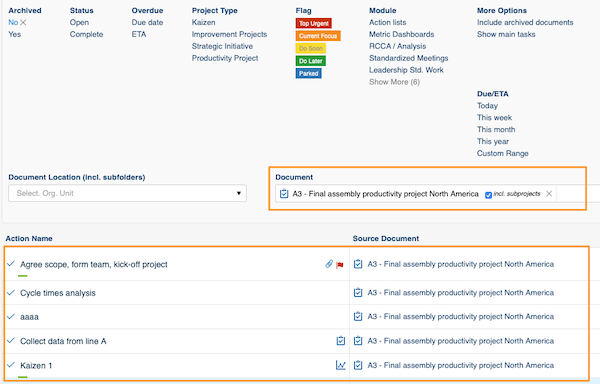
Here you can view all actions of your sub-projects and modify your sub-projects directly.
Podprojekty môžete prepojiť s nadradeným projektom a naopak a môžete si nastaviť hlavný projekt, ktorý podľa typu projektu automaticky zahŕňa všetky podprojekty. Teraz môžete súvisiace projekty pripojiť aj ku ktorejkoľvek akcii (prepojený podprojekt).
Ako sa nastavujú termíny projektu
Akčný zoznam je projekt, napríklad:
- Akcia 1
- Podúloha A
- Podúloha B
- Podúloha C (prepojená s iným akčným zoznamom, teda podprojekt)
- Akcia 2
- Akcia 3
Termíny hlavného projektu (dátum začiatku, termín splnenia a ETA) automaticky zodpovedajú termínom všetkých jeho akcií. Dátum začiatku je najskorší dátum spomedzi všetkých podúloh a podprojektov, termín splnenia a ETA sú najneskoršie dátumy.
- Akcia 1
Vytvorenie akcie s prepojeným podprojektom
-
Pridajte akciu alebo podúlohu. Otvorte akčný zoznam a pridajte akciu alebo podúlohu. Akciu pridáte zeleným tlačidlom plus v pravom hornom rohu nad akciami.
Podúlohu pridáte zeleným tlačidlom plus na úrovni akcie.
-
Prepojte projekt. Otvorte menu s tromi bodkami, kliknite na Prepojiť projekt a v podmenu vyberte projekt.
Zobrazí sa súhrn stavu podprojektu. Akciu môžete upravovať (názov, štítok, vlajku, prílohu atď.), okrem jej termínov a stavu. Tie zmeníte priamo v podprojekte.
-
Uložte akciu. Keď akciu Uložíte, v hlavičke hlavného projektu sa automaticky zobrazí živý odkaz na podprojekt a termíny v časti Termíny projektu sa automaticky upravia.
Ako spoznáte prepojené akcie
Akciu prepojenú s podprojektom odlíšite od ostatných úloh podľa tejto ikony.
Zobrazte všetky akcie prepojených podprojektov
Kliknite na ikonu pri Podprojekty. Dostanete sa na obrazovku Moje/Všetky akcie s prednastaveným filtrom.
Upravte akcie podprojektov
Tu vidíte všetky akcie podprojektov a podprojekty môžete priamo upravovať.
Potrebujete ďalšiu pomoc?
Napíšte nám. V pracovné dni zvyčajne odpovedáme do hodiny.