Sous-projets liés
Traduction automatique de l'anglais. Original en anglais affiché.
You can link your sub-project(s) to your parent project and vice versa, and you can set up a main project that includes all sub-projects automatically based on your project type(s). Now you can also attach related projects to any of your action items (linked sub-project).
How the project dates are set
An action list is a project, for example:
- Action 1
- Sub-task A
- Sub-task B
- Sub-task C (linked with a different action list, i.e. a sub-project)
- Action 2
- Action 3
The dates of your main project (start date, due date and ETA) automatically reflect the dates of all its actions. The start date is the earliest date of any sub-task or sub-project; the due date and ETA are the latest dates.
- Action 1
Create an action with a linked sub-project
-
Add an action or sub-task. Go to your action list and add either an action or a sub-task. To add an action, click the green plus button in the upper right corner above your actions.

To add a sub-task, click the green plus button at the level of your action.

-
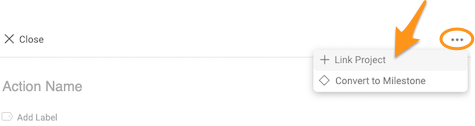
Link the project. Open the three-dot menu, click Link Project and select a project from the submenu.
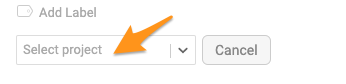
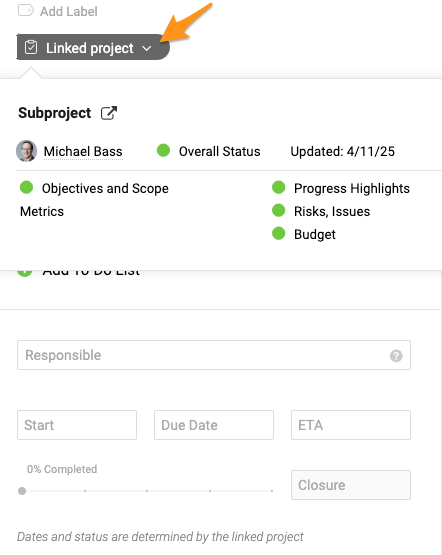
You then see the status summary of your sub-project. You can edit the action (title, label, flag, attachment, etc.) except for its dates and status. To change those, go directly to your sub-project.
-
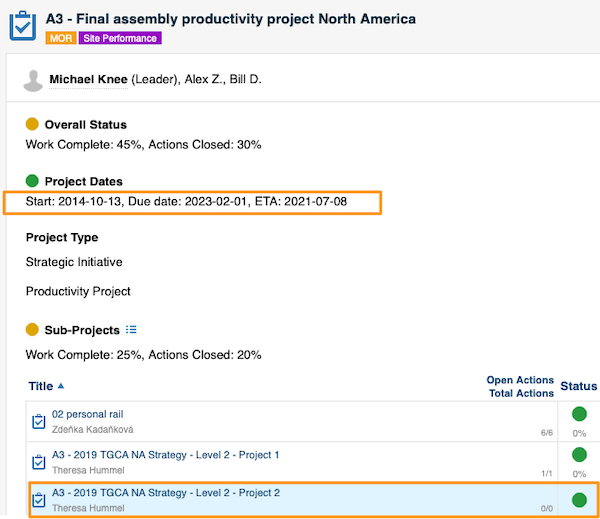
Save the action. Once you Save the action, a live link to the sub-project is automatically displayed in the header of your main project, and the dates under Project Dates are adjusted automatically.
Recognize linked actions
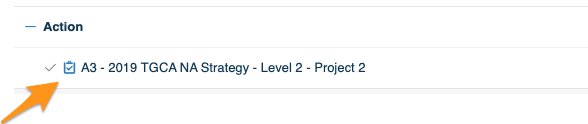
An action linked with a sub-project is distinguished from other tasks by this icon.
View all actions of linked sub-projects
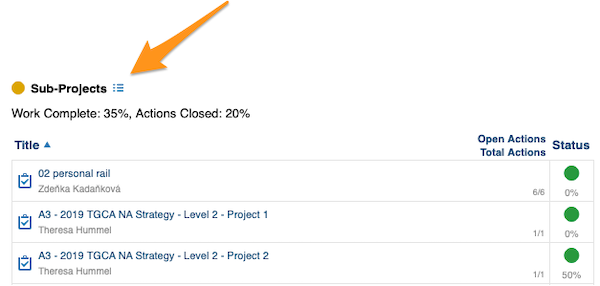
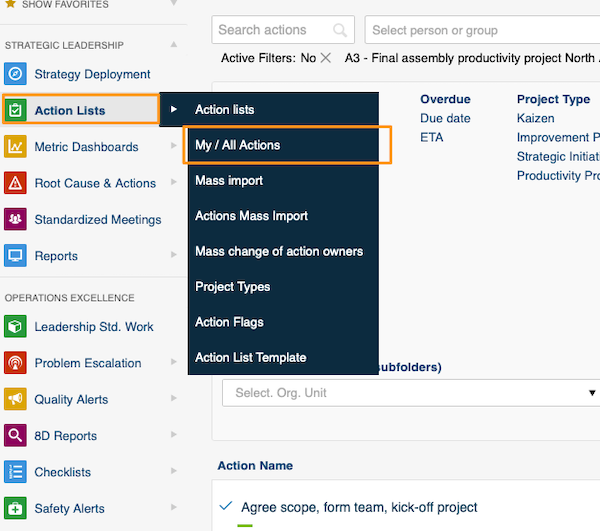
Click the icon next to Sub-Projects. It takes you to the My/All Actions screen with a predefined filter.
Edit the sub-project actions
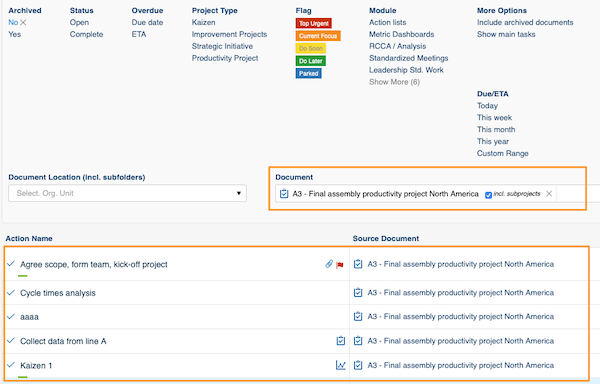
Here you can view all actions of your sub-projects and modify your sub-projects directly.
Vous pouvez lier vos sous-projets à leur projet parent et inversement, et créer un projet principal qui inclut automatiquement tous les sous-projets selon leur(s) type(s) de projet. Vous pouvez désormais aussi rattacher des projets liés à n’importe laquelle de vos actions (sous-projet lié).
Comment les dates du projet sont définies
Un plan d’action est un projet, par exemple :
- Action 1
- Sous-tâche A
- Sous-tâche B
- Sous-tâche C (liée à un autre plan d’action, c’est-à-dire un sous-projet)
- Action 2
- Action 3
Les dates du projet principal (date de début, échéance et date prévue) reprennent automatiquement celles de toutes ses actions. La date de début est la plus ancienne de toutes les sous-tâches et sous-projets, l’échéance et la date prévue sont les plus tardives.
- Action 1
Créer une action avec un sous-projet lié
-
Ajoutez une action ou une sous-tâche. Ouvrez votre plan d’action et ajoutez une action ou une sous-tâche. Pour ajouter une action, cliquez sur le bouton plus vert en haut à droite, au-dessus de vos actions.
Pour ajouter une sous-tâche, cliquez sur le bouton plus vert au niveau de l’action.
-
Liez le projet. Ouvrez le menu à trois points, cliquez sur Lier un projet et sélectionnez un projet dans le sous-menu.
Le récapitulatif de l’état du sous-projet s’affiche. Vous pouvez modifier l’action (titre, étiquette, marqueur, pièce jointe, etc.), sauf ses dates et son statut. Pour les changer, ouvrez directement le sous-projet.
-
Enregistrez l’action. Dès que vous enregistrez l’action, un lien dynamique vers le sous-projet s’affiche automatiquement dans l’en-tête du projet principal, et les dates de Dates du projet sont ajustées automatiquement.
Reconnaître les actions liées
Une action liée à un sous-projet se distingue des autres tâches par cette icône.
Afficher toutes les actions des sous-projets liés
Cliquez sur l’icône à côté de Sous-projets. Elle vous mène à l’écran Mes actions / Toutes les actions avec un filtre prédéfini.
Modifier les actions des sous-projets
Vous voyez ici toutes les actions de vos sous-projets et pouvez modifier vos sous-projets directement.
Besoin d'aide supplémentaire ?
Écrivez-nous. Les jours ouvrés, nous répondons en général en moins d'une heure.