Powiązane podprojekty
Tłumaczenie maszynowe z angielskiego. Wyświetlany jest oryginał po angielsku.
You can link your sub-project(s) to your parent project and vice versa, and you can set up a main project that includes all sub-projects automatically based on your project type(s). Now you can also attach related projects to any of your action items (linked sub-project).
How the project dates are set
An action list is a project, for example:
- Action 1
- Sub-task A
- Sub-task B
- Sub-task C (linked with a different action list, i.e. a sub-project)
- Action 2
- Action 3
The dates of your main project (start date, due date and ETA) automatically reflect the dates of all its actions. The start date is the earliest date of any sub-task or sub-project; the due date and ETA are the latest dates.
- Action 1
Create an action with a linked sub-project
-
Add an action or sub-task. Go to your action list and add either an action or a sub-task. To add an action, click the green plus button in the upper right corner above your actions.

To add a sub-task, click the green plus button at the level of your action.

-
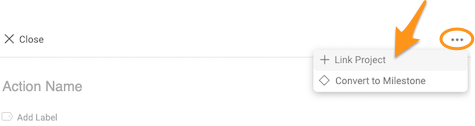
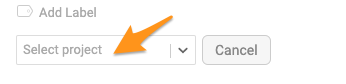
Link the project. Open the three-dot menu, click Link Project and select a project from the submenu.
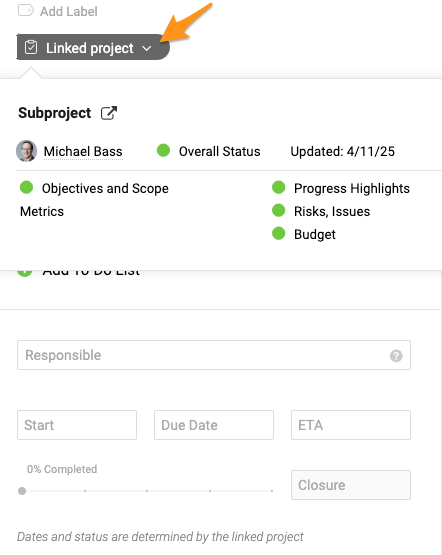
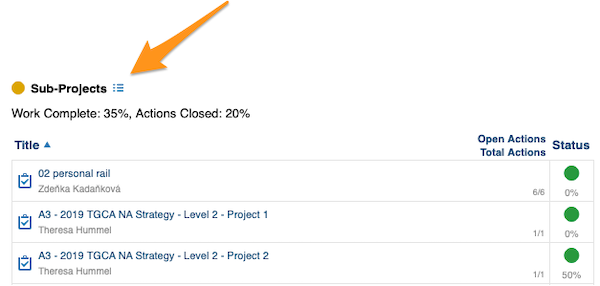
You then see the status summary of your sub-project. You can edit the action (title, label, flag, attachment, etc.) except for its dates and status. To change those, go directly to your sub-project.
-
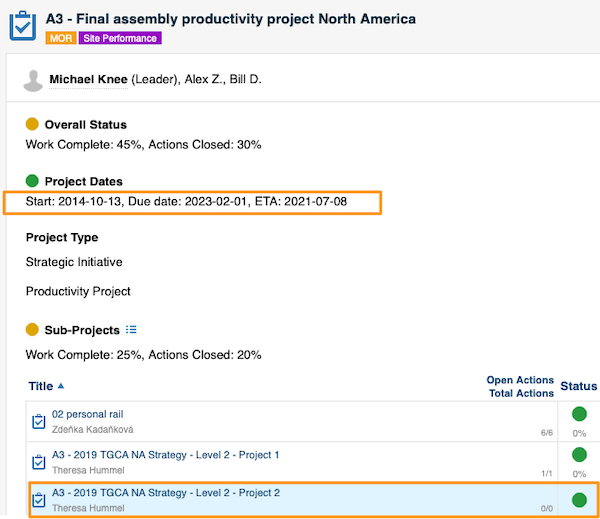
Save the action. Once you Save the action, a live link to the sub-project is automatically displayed in the header of your main project, and the dates under Project Dates are adjusted automatically.
Recognize linked actions
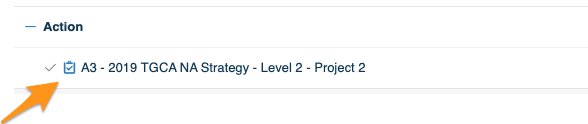
An action linked with a sub-project is distinguished from other tasks by this icon.
View all actions of linked sub-projects
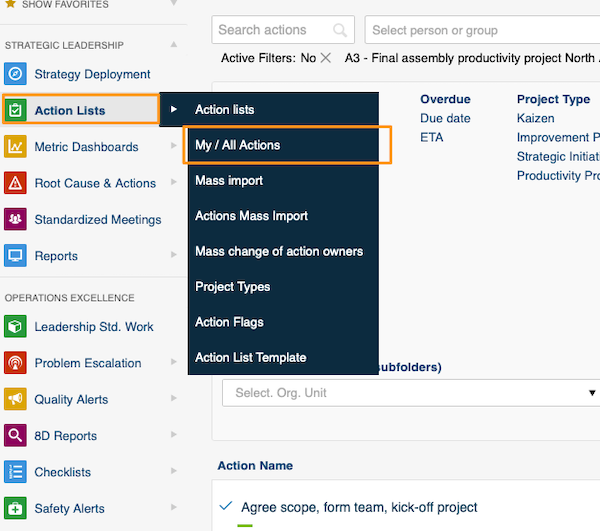
Click the icon next to Sub-Projects. It takes you to the My/All Actions screen with a predefined filter.
Edit the sub-project actions
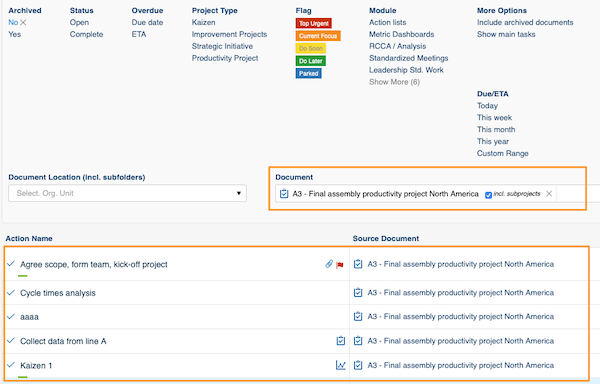
Here you can view all actions of your sub-projects and modify your sub-projects directly.
Możesz powiązać podprojekty z projektem nadrzędnym i odwrotnie, a także ustawić projekt główny, który automatycznie obejmuje wszystkie podprojekty na podstawie typów projektu. Teraz możesz też dołączyć powiązane projekty do dowolnego działania (powiązany podprojekt).
Jak ustalane są daty projektu
Lista działań jest projektem, na przykład:
- Działanie 1
- Podzadanie A
- Podzadanie B
- Podzadanie C (powiązane z inną listą działań, czyli podprojekt)
- Działanie 2
- Działanie 3
Daty projektu głównego (data rozpoczęcia, termin i ETA) automatycznie odzwierciedlają daty wszystkich jego działań. Data rozpoczęcia to najwcześniejsza data spośród podzadań i podprojektów, a termin i ETA to daty najpóźniejsze.
- Działanie 1
Utwórz działanie z powiązanym podprojektem
-
Dodaj działanie lub podzadanie. Otwórz listę działań i dodaj działanie albo podzadanie. Aby dodać działanie, kliknij zielony przycisk z plusem w prawym górnym rogu nad działaniami.
Aby dodać podzadanie, kliknij zielony przycisk z plusem na poziomie działania.
-
Powiąż projekt. Otwórz menu z trzema kropkami, kliknij Powiąż projekt i wybierz projekt z podmenu.
Zobaczysz podsumowanie statusu podprojektu. Działanie możesz edytować (tytuł, etykieta, flaga, załącznik itd.) z wyjątkiem dat i statusu. Te zmienisz bezpośrednio w podprojekcie.
-
Zapisz działanie. Po kliknięciu Zapisz w nagłówku projektu głównego automatycznie pojawi się aktywny link do podprojektu, a daty w sekcji Daty projektu dostosują się same.
Rozpoznaj powiązane działania
Działanie powiązane z podprojektem wyróżnia się wśród innych zadań tą ikoną.
Wyświetl wszystkie działania powiązanych podprojektów
Kliknij ikonę obok pozycji Podprojekty. Przejdziesz do ekranu Moje/wszystkie działania z gotowym filtrem.
Edytuj działania podprojektów
Tutaj widzisz wszystkie działania podprojektów i możesz bezpośrednio zmieniać podprojekty.
Potrzebujesz dalszej pomocy?
Napisz do nas. W dni robocze zwykle odpowiadamy w ciągu godziny.