Subproyectos vinculados
Traducción automática del inglés. Se muestra el original en inglés.
You can link your sub-project(s) to your parent project and vice versa, and you can set up a main project that includes all sub-projects automatically based on your project type(s). Now you can also attach related projects to any of your action items (linked sub-project).
How the project dates are set
An action list is a project, for example:
- Action 1
- Sub-task A
- Sub-task B
- Sub-task C (linked with a different action list, i.e. a sub-project)
- Action 2
- Action 3
The dates of your main project (start date, due date and ETA) automatically reflect the dates of all its actions. The start date is the earliest date of any sub-task or sub-project; the due date and ETA are the latest dates.
- Action 1
Create an action with a linked sub-project
-
Add an action or sub-task. Go to your action list and add either an action or a sub-task. To add an action, click the green plus button in the upper right corner above your actions.

To add a sub-task, click the green plus button at the level of your action.

-
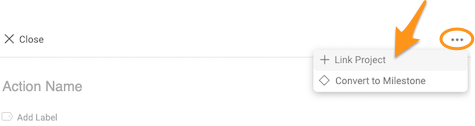
Link the project. Open the three-dot menu, click Link Project and select a project from the submenu.
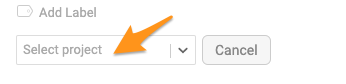
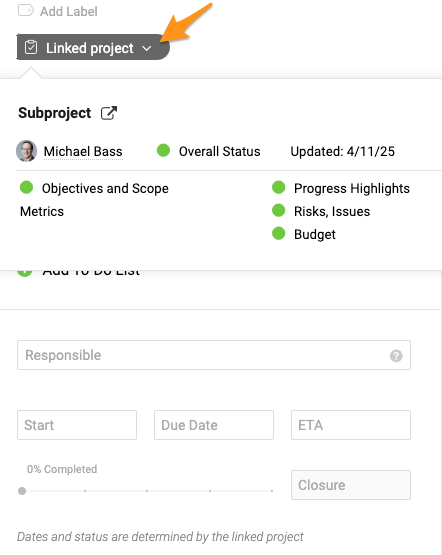
You then see the status summary of your sub-project. You can edit the action (title, label, flag, attachment, etc.) except for its dates and status. To change those, go directly to your sub-project.
-
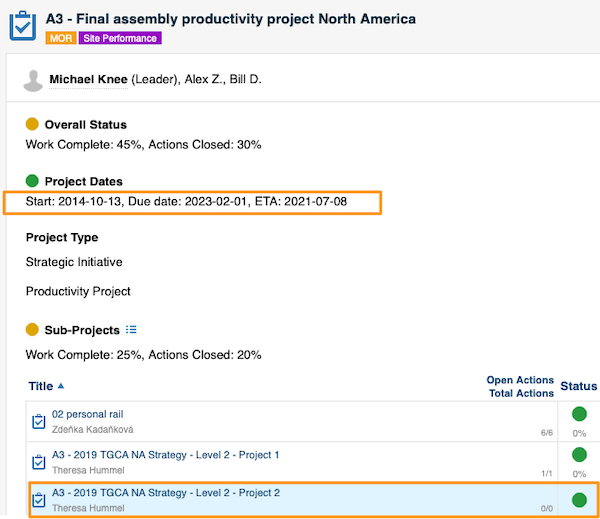
Save the action. Once you Save the action, a live link to the sub-project is automatically displayed in the header of your main project, and the dates under Project Dates are adjusted automatically.
Recognize linked actions
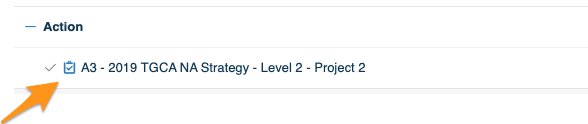
An action linked with a sub-project is distinguished from other tasks by this icon.
View all actions of linked sub-projects
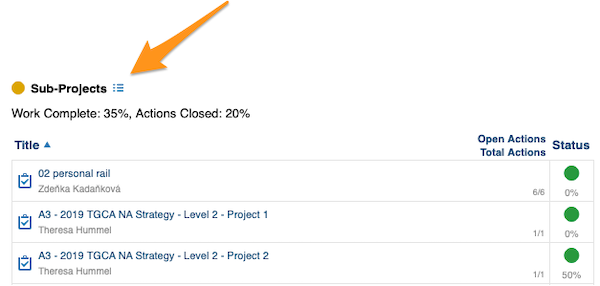
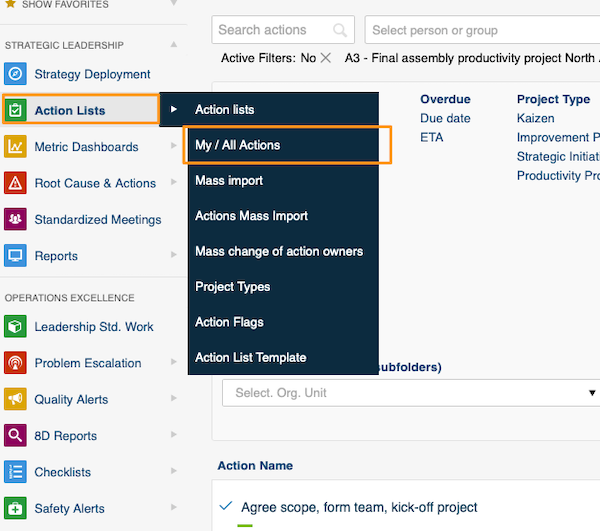
Click the icon next to Sub-Projects. It takes you to the My/All Actions screen with a predefined filter.
Edit the sub-project actions
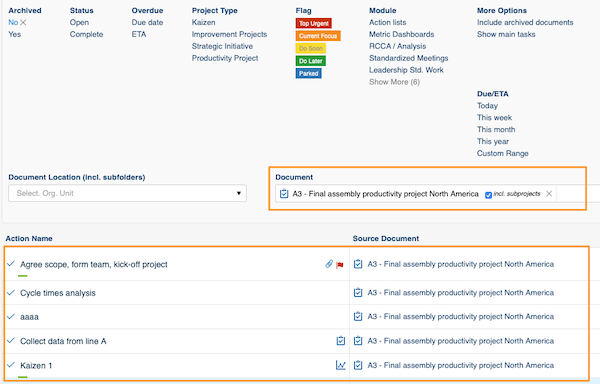
Here you can view all actions of your sub-projects and modify your sub-projects directly.
Puede vincular sus subproyectos al proyecto principal y viceversa, y puede configurar un proyecto principal que incluya automáticamente todos los subproyectos según sus tipos de proyecto. Ahora también puede adjuntar proyectos relacionados a cualquiera de sus acciones (subproyecto vinculado).
Cómo se definen las fechas del proyecto
Un plan de acción es un proyecto, por ejemplo:
- Acción 1
- Subtarea A
- Subtarea B
- Subtarea C (vinculada a otro plan de acción, es decir, un subproyecto)
- Acción 2
- Acción 3
Las fechas del proyecto principal (fecha de inicio, fecha límite y fecha estimada) reflejan automáticamente las fechas de todas sus acciones. La fecha de inicio es la más temprana de todas las subtareas o subproyectos; la fecha límite y la fecha estimada son las más tardías.
- Acción 1
Crear una acción con un subproyecto vinculado
-
Agregue una acción o una subtarea. Vaya a su plan de acción y agregue una acción o una subtarea. Para agregar una acción, haga clic en el botón verde de suma de la esquina superior derecha, encima de las acciones.
Para agregar una subtarea, haga clic en el botón verde de suma al nivel de la acción.
-
Vincule el proyecto. Abra el menú de tres puntos, haga clic en Vincular proyecto y seleccione un proyecto en el submenú.
Verá el resumen del estado del subproyecto. Puede editar la acción (título, etiqueta, indicador, archivo adjunto, etc.), salvo sus fechas y su estado. Para cambiarlos, vaya directamente al subproyecto.
-
Guarde la acción. Al hacer clic en Guardar, aparece automáticamente un enlace en vivo al subproyecto en el encabezado del proyecto principal, y las fechas de Fechas del proyecto se ajustan automáticamente.
Reconocer las acciones vinculadas
Una acción vinculada a un subproyecto se distingue de las demás tareas por este icono.
Ver todas las acciones de los subproyectos vinculados
Haga clic en el icono junto a Subproyectos. Le lleva a la pantalla Mis acciones / Todas las acciones con un filtro predefinido.
Editar las acciones de los subproyectos
Aquí puede ver todas las acciones de sus subproyectos y modificarlos directamente.
¿Necesita más ayuda?
Escríbanos. En días laborables solemos responder en menos de una hora.