Gerenciar permissões de usuários: quem acessa o quê? Funções de usuário
Tradução automática do inglês. Exibindo o original em inglês.
Users (internal or external) can view or edit documents depending on their role setup in TeamGuru. Only administrators can change the role.
Internal users (employees)
-
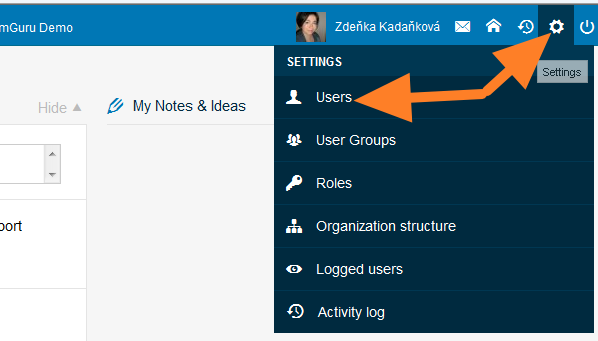
Set the rights per organization unit. User rights can be set up individually in the user’s profile for each part of your organization (document) structure. For example, a user can be given the rights to view documents at the site level and to edit documents at the department level.
-
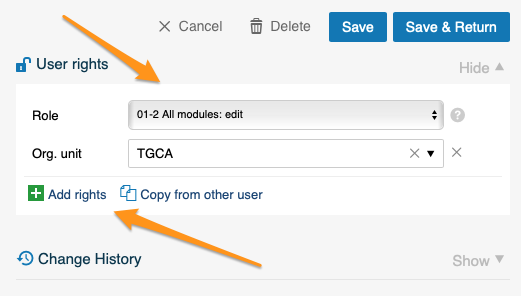
Use the predefined roles. To simplify the administration of individual user rights, there are predefined system roles (sets of rights for one or multiple modules).
-
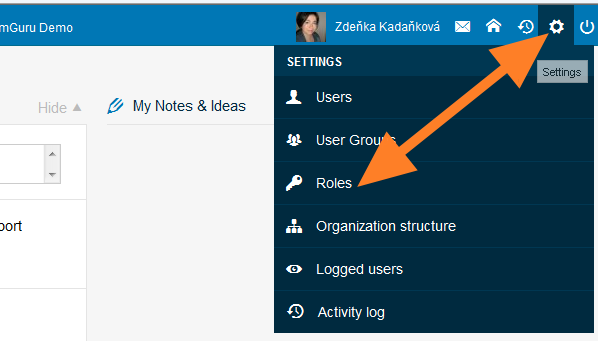
Open the list of roles. To see all roles, go to Settings > Roles.
-
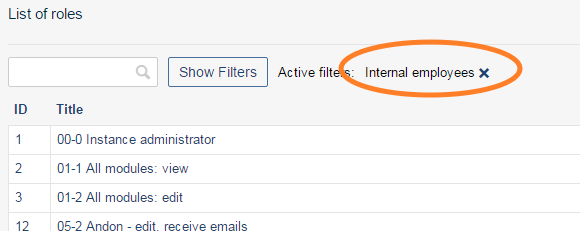
Filter the internal roles. Select Internal employees in the filter.
-
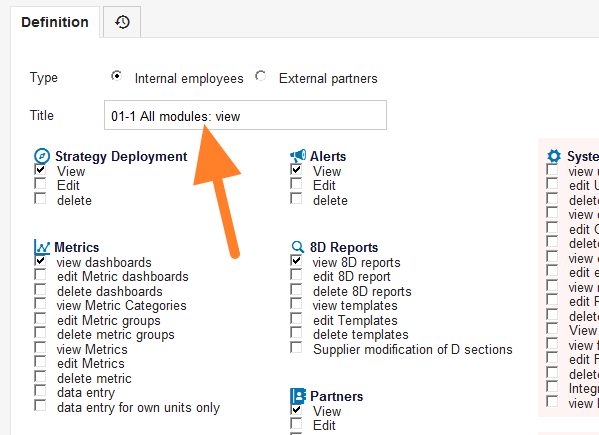
Review the rights of a role. Each role defines the user rights: the user can act according to the ticked boxes. For example, the role named “All modules - view” gives the user the right to view documents only.
External users (suppliers / customers)
- Share documents with external partners. Your external partners can get system access as well. They can view or edit the documents you shared with them using the external sharing functionality (see How to share the document with an external partner).
- Give the contact person system access. Your contact person needs to have system access (see How to create a new partner contact and their access) with the user role in their profile.
Create a new internal or external role
-
Open the roles. Go to Settings > Roles.
-
Add a role. Click Add role.

-
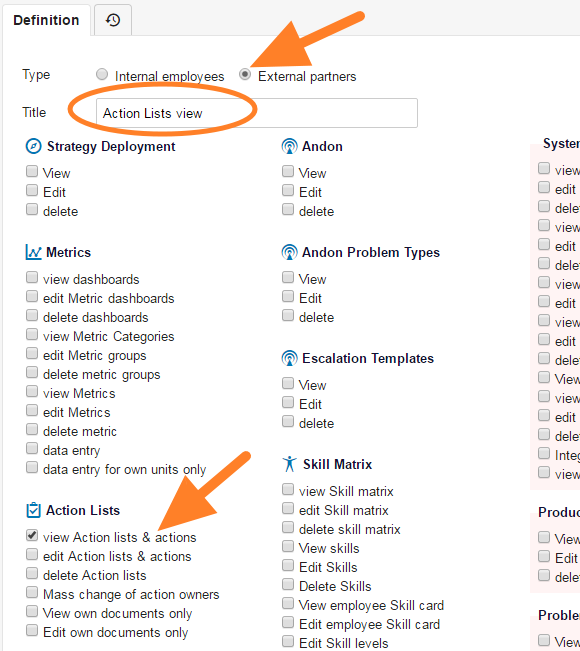
Define the role. Enter the role name, choose Internal employees or External partners in the Type section and tick each right you want to include.
-
Save the role. Click Save & Return.
-
Assign the role to users. You can now give the new role to users in their profiles.
Os usuários (internos ou externos) podem ver ou editar documentos de acordo com a função configurada para eles no TeamGuru. Somente administradores podem alterar a função.
Usuários internos (funcionários)
-
Defina as permissões por unidade organizacional. As permissões podem ser definidas individualmente no perfil do usuário para cada parte da estrutura organizacional (de documentos). Por exemplo, um usuário pode ter permissão para ver documentos no nível da unidade e para editar documentos no nível do departamento.
-
Use as funções predefinidas. Para simplificar a administração das permissões individuais, existem funções de sistema predefinidas (conjuntos de permissões para um ou mais módulos).
-
Abra a lista de funções. Para ver todas as funções, acesse Configurações > Funções.
-
Filtre as funções internas. Selecione Funcionários internos no filtro.
-
Revise as permissões de uma função. Cada função define as permissões do usuário: ele pode agir conforme as caixas marcadas. Por exemplo, a função “All modules - view” dá ao usuário apenas o direito de ver documentos.
Usuários externos (fornecedores / clientes)
- Compartilhe documentos com parceiros externos. Seus parceiros externos também podem ter acesso ao sistema. Eles podem ver ou editar os documentos que você compartilhou com eles pelo compartilhamento externo (veja Como compartilhar o documento com um parceiro externo).
- Dê acesso ao sistema para o contato. Seu contato precisa ter acesso ao sistema (veja Como criar um novo contato de parceiro e o acesso dele), com a função de usuário definida no perfil.
Criar uma nova função interna ou externa
-
Abra as funções. Acesse Configurações > Funções.
-
Adicione uma função. Clique em Adicionar função.
-
Defina a função. Digite o nome da função, escolha Funcionários internos ou Parceiros externos na seção Tipo e marque cada permissão que deseja incluir.
-
Salve a função. Clique em Salvar e voltar.
-
Atribua a função aos usuários. Agora você pode atribuir a nova função aos usuários nos perfis deles.
Precisa de mais ajuda?
Escreva para nós. Em dias úteis, costumamos responder em até uma hora.