Como criar um novo contato de parceiro e o acesso dele
Tradução automática do inglês. Exibindo o original em inglês.
The Partners module helps you manage information about your external partners (customers and suppliers – see How to create a new partner’s card). You can create accounts for your contact people and share your TeamGuru documents and data with them.
Give partners access to 8D Reports
The most common external user right is 8D partner (see how to create a new supplier and their login details), which is used for the 8D Reports module. Your supplier can then access your 8D Report document and update its sections online. Learn more about 8D Reports.
Share other documents
You can share any other document with your partner using the External Sharing function (see how to share a document with an external partner) and a predefined external user role (see user roles).
Please watch our video tutorial How to create a new external partner & share documents and the other tutorials designed for suppliers.
Create a contact person account
-
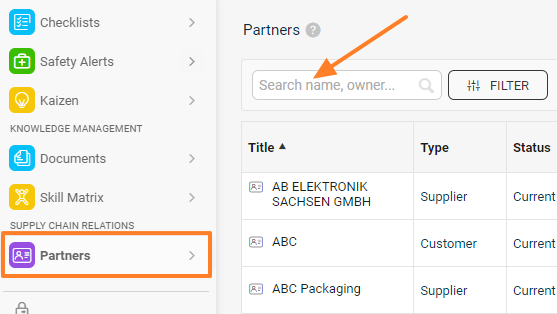
Find the partner. Go to Partners and search for the existing partner.
-
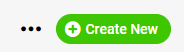
Create the partner if needed. If the partner does not exist in the system yet, create a new partner by clicking the Create New icon in the upper right corner.
-
Open the partner’s card. Click the partner’s name to see the details of the partner’s card.
-
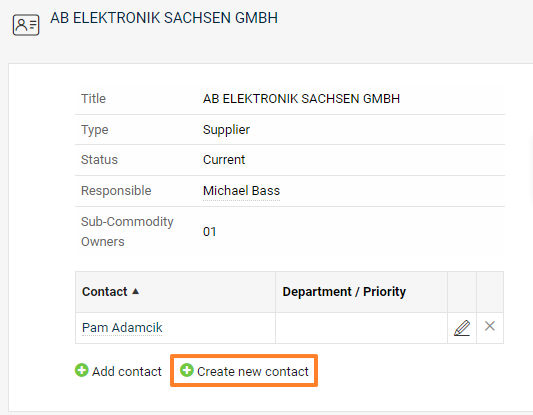
Create a new contact. Click Create new contact.
-
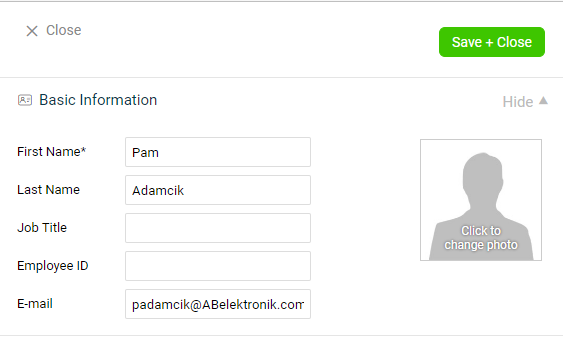
Enter the contact details. Enter the basic contact details: first name, last name and email.
-
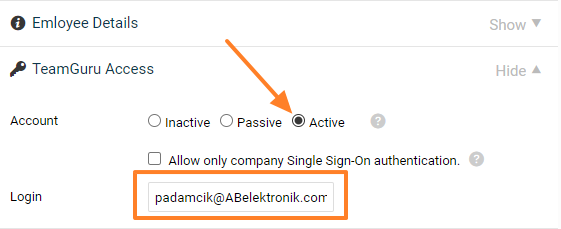
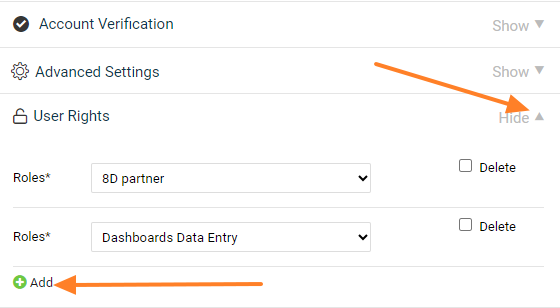
Set up the access. If the contact person needs to access a specific TeamGuru document shared with them, choose the Active account type and set up the Login and User Rights. A role contains a specific list of rights that the person has in the system, e.g. 8D partner.
-
Save the contact. Click the Save + Close button in the upper right corner.
-
The contact sets a password. Your contact person receives an email with a link to set up their password in the system.
O módulo Parceiros ajuda você a gerenciar as informações dos seus parceiros externos (clientes e fornecedores – veja Como criar a ficha de um novo parceiro). Você pode criar contas para os seus contatos e compartilhar com eles seus documentos e dados do TeamGuru.
Dê aos parceiros acesso aos Relatórios 8D
O direito de usuário externo mais comum é Parceiro 8D (veja como criar um novo fornecedor e os dados de login dele), usado no módulo Relatórios 8D. Assim, seu fornecedor pode acessar o seu relatório 8D e atualizar as seções dele online. Saiba mais sobre os Relatórios 8D.
Compartilhe outros documentos
Você pode compartilhar qualquer outro documento com o parceiro usando a função Compartilhamento externo (veja como compartilhar um documento com um parceiro externo) e uma função de usuário externo predefinida (veja funções de usuário).
Assista ao nosso tutorial em vídeo Como criar um novo parceiro externo e compartilhar documentos e aos outros tutoriais feitos para fornecedores.
Crie a conta do contato
-
Encontre o parceiro. Acesse Parceiros e pesquise o parceiro existente.
-
Crie o parceiro, se necessário. Se o parceiro ainda não estiver no sistema, crie um novo clicando no ícone Criar novo no canto superior direito.
-
Abra a ficha do parceiro. Clique no nome do parceiro para ver os detalhes da ficha.
-
Crie um novo contato. Clique em Criar novo contato.
-
Informe os dados do contato. Preencha os dados básicos do contato: nome, sobrenome e e-mail.
-
Configure o acesso. Se o contato precisar acessar um documento específico do TeamGuru compartilhado com ele, escolha o tipo de conta Ativa e configure o Login e os Direitos de usuário. Uma função reúne uma lista específica de direitos que a pessoa tem no sistema, por exemplo, Parceiro 8D.
-
Salve o contato. Clique no botão Salvar + Fechar no canto superior direito.
-
O contato define uma senha. O contato recebe um e-mail com um link para definir a senha no sistema.
Precisa de mais ajuda?
Escreva para nós. Em dias úteis, costumamos responder em até uma hora.