Správa oprávnění uživatelů – kdo má k čemu přístup? Uživatelské role
Strojový překlad z angličtiny. Zobrazen anglický originál.
Users (internal or external) can view or edit documents depending on their role setup in TeamGuru. Only administrators can change the role.
Internal users (employees)
-
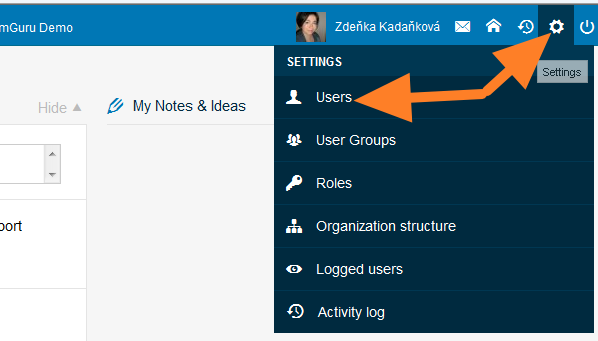
Set the rights per organization unit. User rights can be set up individually in the user’s profile for each part of your organization (document) structure. For example, a user can be given the rights to view documents at the site level and to edit documents at the department level.
-
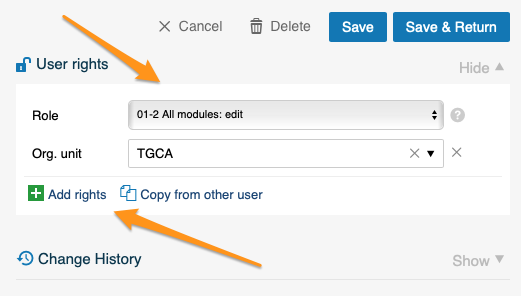
Use the predefined roles. To simplify the administration of individual user rights, there are predefined system roles (sets of rights for one or multiple modules).
-
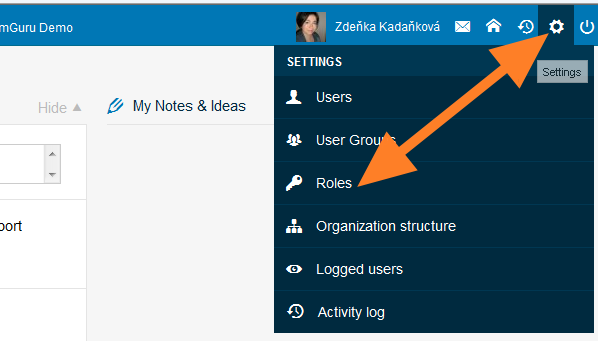
Open the list of roles. To see all roles, go to Settings > Roles.
-
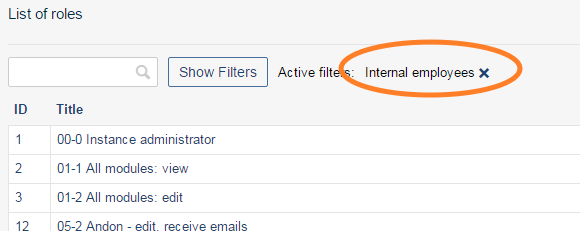
Filter the internal roles. Select Internal employees in the filter.
-
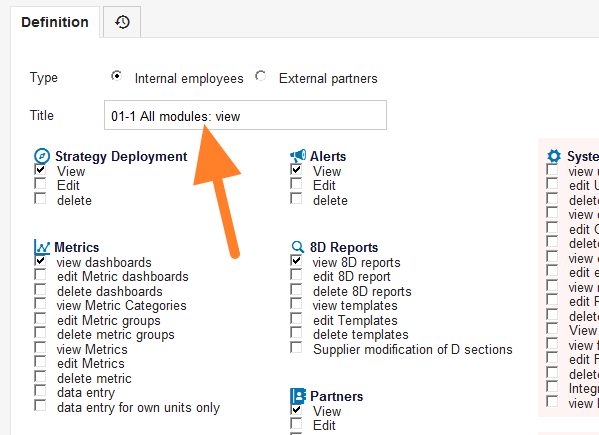
Review the rights of a role. Each role defines the user rights: the user can act according to the ticked boxes. For example, the role named “All modules - view” gives the user the right to view documents only.
External users (suppliers / customers)
- Share documents with external partners. Your external partners can get system access as well. They can view or edit the documents you shared with them using the external sharing functionality (see How to share the document with an external partner).
- Give the contact person system access. Your contact person needs to have system access (see How to create a new partner contact and their access) with the user role in their profile.
Create a new internal or external role
-
Open the roles. Go to Settings > Roles.
-
Add a role. Click Add role.

-
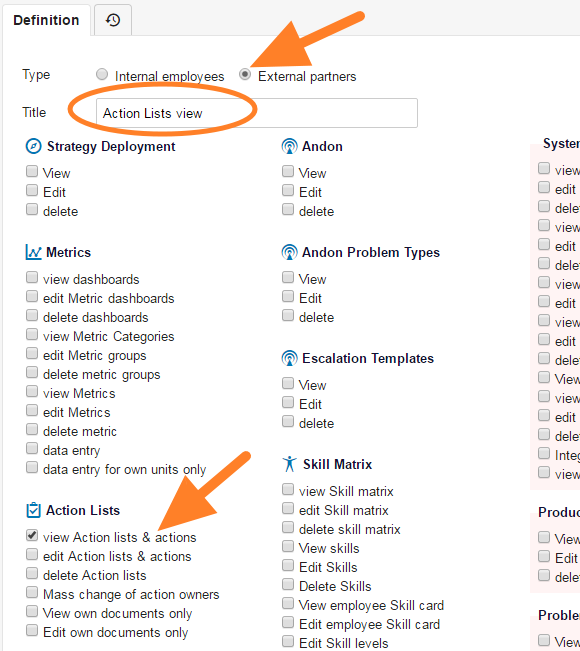
Define the role. Enter the role name, choose Internal employees or External partners in the Type section and tick each right you want to include.
-
Save the role. Click Save & Return.
-
Assign the role to users. You can now give the new role to users in their profiles.
Uživatelé (interní i externí) mohou dokumenty zobrazovat nebo upravovat podle toho, jakou mají v TeamGuru nastavenou roli. Roli mohou měnit jen administrátoři.
Interní uživatelé (zaměstnanci)
-
Nastavte oprávnění pro jednotlivé organizační jednotky. Oprávnění lze v profilu uživatele nastavit samostatně pro každou část organizační (dokumentové) struktury. Uživatel může mít například oprávnění zobrazovat dokumenty na úrovni závodu a upravovat dokumenty na úrovni oddělení.
-
Použijte předdefinované role. Pro snazší správu oprávnění jednotlivých uživatelů jsou k dispozici předdefinované systémové role (sady oprávnění pro jeden nebo více modulů).
-
Otevřete seznam rolí. Všechny role zobrazíte v Nastavení > Role.
-
Vyfiltrujte interní role. Ve filtru vyberte Interní zaměstnanci.
-
Zkontrolujte oprávnění role. Každá role určuje oprávnění: uživatel smí dělat to, co je v roli zaškrtnuté. Například role „Všechny moduly – zobrazení“ dává uživateli oprávnění dokumenty jen zobrazovat.
Externí uživatelé (dodavatelé / zákazníci)
- Sdílejte dokumenty s externími partnery. Přístup do systému mohou dostat i vaši externí partneři. Dokumenty, které jim nasdílíte pomocí externího sdílení, mohou zobrazovat nebo upravovat (viz Jak sdílet dokument s externím partnerem).
- Dejte kontaktní osobě přístup do systému. Vaše kontaktní osoba musí mít přístup do systému (viz Jak vytvořit nový kontakt partnera a jeho přístup) a v profilu přiřazenou uživatelskou roli.
Vytvořte novou interní nebo externí roli
-
Otevřete role. Přejděte do Nastavení > Role.
-
Přidejte roli. Klikněte na Přidat roli.
-
Definujte roli. Zadejte název role, v sekci Typ zvolte Interní zaměstnanci nebo Externí partneři a zaškrtněte všechna oprávnění, která má role obsahovat.
-
Uložte roli. Klikněte na Uložit a zpět.
-
Přiřaďte roli uživatelům. Novou roli teď můžete přiřadit uživatelům v jejich profilech.
Potřebujete další pomoc?
Napište nám. V pracovní dny obvykle odpovídáme do hodiny.