管理用户权限:谁可以访问哪些内容?用户角色
本文由英文机器翻译。 当前显示英文原文。
Users (internal or external) can view or edit documents depending on their role setup in TeamGuru. Only administrators can change the role.
Internal users (employees)
-
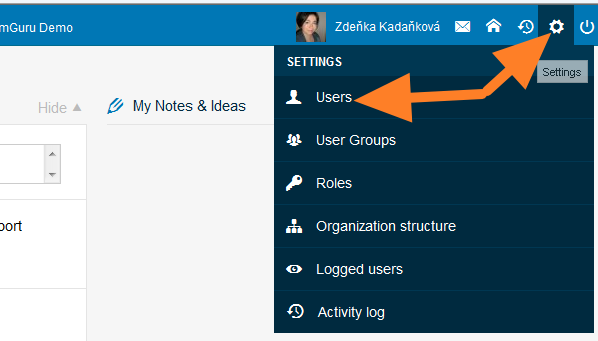
Set the rights per organization unit. User rights can be set up individually in the user’s profile for each part of your organization (document) structure. For example, a user can be given the rights to view documents at the site level and to edit documents at the department level.
-
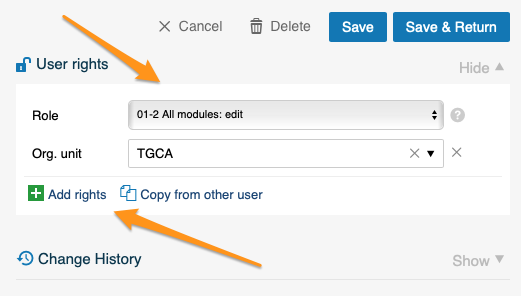
Use the predefined roles. To simplify the administration of individual user rights, there are predefined system roles (sets of rights for one or multiple modules).
-
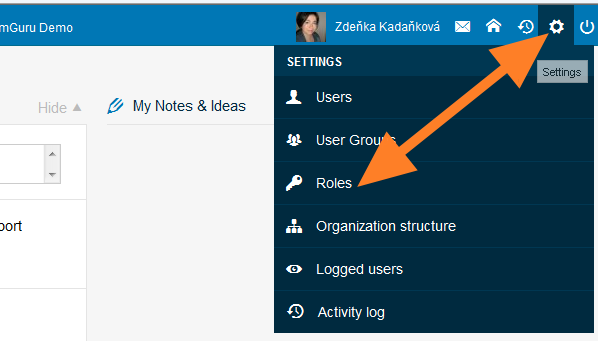
Open the list of roles. To see all roles, go to Settings > Roles.
-
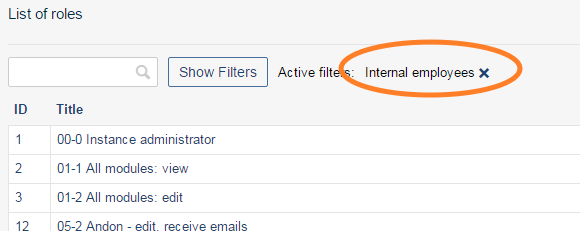
Filter the internal roles. Select Internal employees in the filter.
-
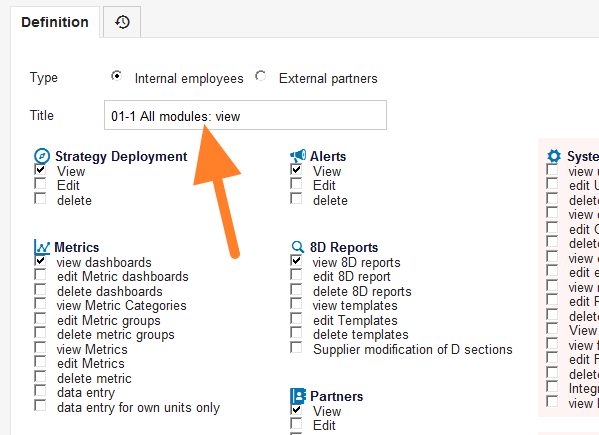
Review the rights of a role. Each role defines the user rights: the user can act according to the ticked boxes. For example, the role named “All modules - view” gives the user the right to view documents only.
External users (suppliers / customers)
- Share documents with external partners. Your external partners can get system access as well. They can view or edit the documents you shared with them using the external sharing functionality (see How to share the document with an external partner).
- Give the contact person system access. Your contact person needs to have system access (see How to create a new partner contact and their access) with the user role in their profile.
Create a new internal or external role
-
Open the roles. Go to Settings > Roles.
-
Add a role. Click Add role.

-
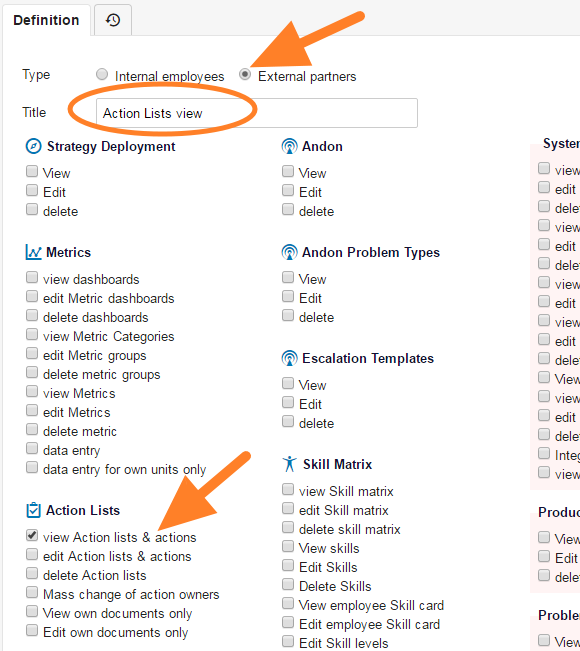
Define the role. Enter the role name, choose Internal employees or External partners in the Type section and tick each right you want to include.
-
Save the role. Click Save & Return.
-
Assign the role to users. You can now give the new role to users in their profiles.
用户(内部或外部)能否查看或编辑文档,取决于其在TeamGuru中的角色设置。只有管理员可以更改角色。
内部用户(员工)
-
按组织单元设置权限。 可以在用户个人资料中,针对组织(文档)结构的各个部分分别设置用户权限。例如,可以授予某个用户查看工厂级文档的权限,同时授予其编辑部门级文档的权限。
-
使用预定义角色。 为简化单个用户权限的管理,系统提供了预定义的系统角色(针对一个或多个模块的权限组合)。
-
打开角色列表。 要查看所有角色,请进入 设置 > 角色。
-
筛选内部角色。 在筛选条件中选择 内部员工。
-
查看角色的权限。 每个角色都定义了用户权限:用户可执行已勾选的操作。例如,名为“所有模块 - 查看”的角色只授予用户查看文档的权限。
外部用户(供应商/客户)
- 与外部合作伙伴共享文档。 外部合作伙伴也可以获得系统访问权限。他们可以查看或编辑您通过外部共享功能与其共享的文档(参见如何与外部合作伙伴共享文档)。
- 为联系人开通系统访问权限。 您的联系人需要拥有系统访问权限(参见如何创建新的合作伙伴联系人及其访问权限),并在其个人资料中设置用户角色。
创建新的内部或外部角色
-
打开角色。 进入 设置 > 角色。
-
添加角色。 点击 添加角色。
-
定义角色。 输入角色名称,在 类型 部分选择 内部员工 或 外部合作伙伴,并勾选要包含的各项权限。
-
保存角色。 点击 保存并返回。
-
为用户分配角色。 现在,您可以在用户个人资料中为用户分配新角色。
还需要帮助吗?
请给我们留言。工作日我们通常会在一小时内回复。