Správa oprávnení používateľov: kto má prístup k čomu? Roly používateľov
Strojový preklad z angličtiny. Zobrazený je anglický originál.
Users (internal or external) can view or edit documents depending on their role setup in TeamGuru. Only administrators can change the role.
Internal users (employees)
-
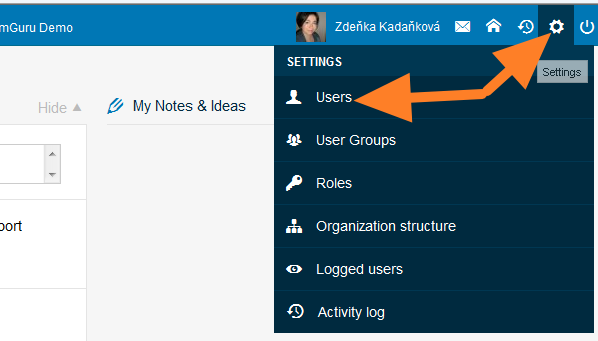
Set the rights per organization unit. User rights can be set up individually in the user’s profile for each part of your organization (document) structure. For example, a user can be given the rights to view documents at the site level and to edit documents at the department level.
-
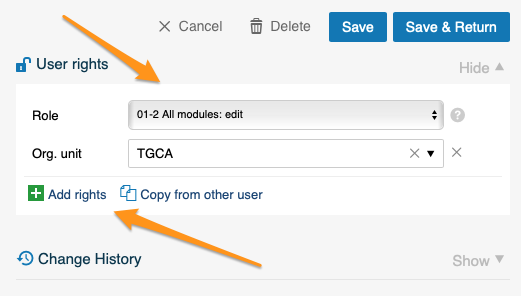
Use the predefined roles. To simplify the administration of individual user rights, there are predefined system roles (sets of rights for one or multiple modules).
-
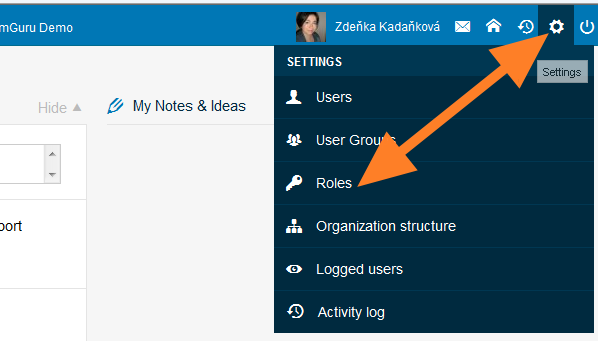
Open the list of roles. To see all roles, go to Settings > Roles.
-
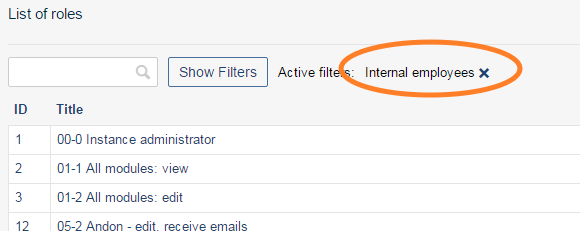
Filter the internal roles. Select Internal employees in the filter.
-
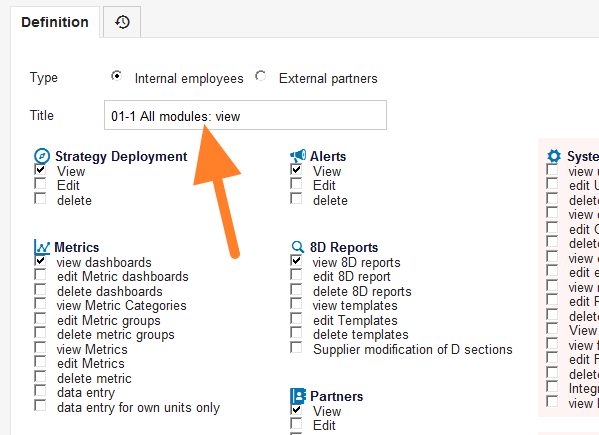
Review the rights of a role. Each role defines the user rights: the user can act according to the ticked boxes. For example, the role named “All modules - view” gives the user the right to view documents only.
External users (suppliers / customers)
- Share documents with external partners. Your external partners can get system access as well. They can view or edit the documents you shared with them using the external sharing functionality (see How to share the document with an external partner).
- Give the contact person system access. Your contact person needs to have system access (see How to create a new partner contact and their access) with the user role in their profile.
Create a new internal or external role
-
Open the roles. Go to Settings > Roles.
-
Add a role. Click Add role.

-
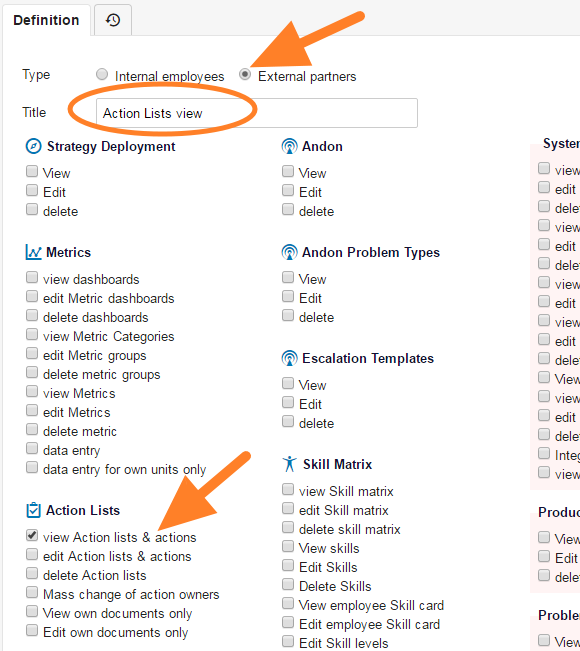
Define the role. Enter the role name, choose Internal employees or External partners in the Type section and tick each right you want to include.
-
Save the role. Click Save & Return.
-
Assign the role to users. You can now give the new role to users in their profiles.
Používatelia (interní aj externí) môžu dokumenty zobrazovať alebo upravovať podľa toho, akú rolu majú v TeamGuru nastavenú. Rolu môžu meniť iba administrátori.
Interní používatelia (zamestnanci)
-
Nastavte oprávnenia pre organizačné jednotky. Oprávnenia môžete nastaviť individuálne v profile používateľa pre každú časť organizačnej štruktúry (štruktúry dokumentov). Používateľ môže mať napríklad oprávnenie zobrazovať dokumenty na úrovni závodu a upravovať dokumenty na úrovni oddelenia.
-
Použite preddefinované roly. Na zjednodušenie správy oprávnení jednotlivých používateľov slúžia preddefinované systémové roly (súbory oprávnení pre jeden alebo viac modulov).
-
Otvorte zoznam rolí. Všetky roly nájdete v Nastavenia > Roly.
-
Vyfiltrujte interné roly. Vo filtri vyberte Interní zamestnanci.
-
Skontrolujte oprávnenia roly. Každá rola určuje oprávnenia: používateľ môže robiť to, čo je v role začiarknuté. Napríklad rola s názvom „All modules - view“ dáva používateľovi iba oprávnenie dokumenty zobrazovať.
Externí používatelia (dodávatelia / zákazníci)
- Zdieľajte dokumenty s externými partnermi. Aj vaši externí partneri môžu dostať prístup do systému. Dokumenty, ktoré s nimi zdieľate cez funkciu externého zdieľania, môžu zobrazovať alebo upravovať (pozrite Ako zdieľať dokument s externým partnerom).
- Dajte kontaktnej osobe prístup do systému. Vaša kontaktná osoba musí mať prístup do systému (pozrite Ako vytvoriť nový kontakt partnera a jeho prístup) s rolou používateľa v profile.
Vytvorenie novej internej alebo externej roly
-
Otvorte roly. Prejdite do Nastavenia > Roly.
-
Pridajte rolu. Kliknite na Pridať rolu.
-
Definujte rolu. Zadajte názov roly, v sekcii Typ zvoľte Interní zamestnanci alebo Externí partneri a začiarknite všetky oprávnenia, ktoré má rola obsahovať.
-
Uložte rolu. Kliknite na Uložiť a späť.
-
Priraďte rolu používateľom. Novú rolu teraz môžete priradiť používateľom v ich profiloch.
Potrebujete ďalšiu pomoc?
Napíšte nám. V pracovné dni zvyčajne odpovedáme do hodiny.