Gestión de permisos de usuario: ¿quién puede acceder a qué? Roles de usuario.
Traducción automática del inglés. Se muestra el original en inglés.
Users (internal or external) can view or edit documents depending on their role setup in TeamGuru. Only administrators can change the role.
Internal users (employees)
-
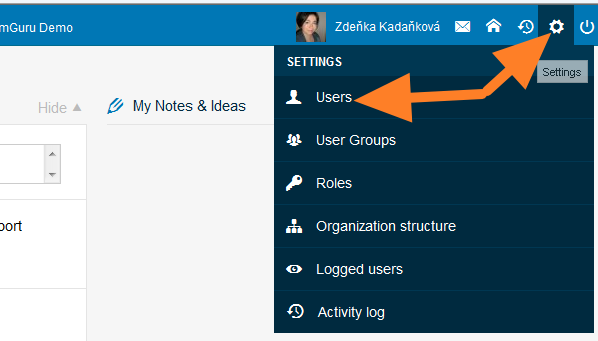
Set the rights per organization unit. User rights can be set up individually in the user’s profile for each part of your organization (document) structure. For example, a user can be given the rights to view documents at the site level and to edit documents at the department level.
-
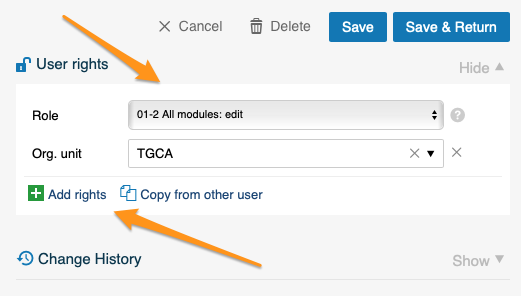
Use the predefined roles. To simplify the administration of individual user rights, there are predefined system roles (sets of rights for one or multiple modules).
-
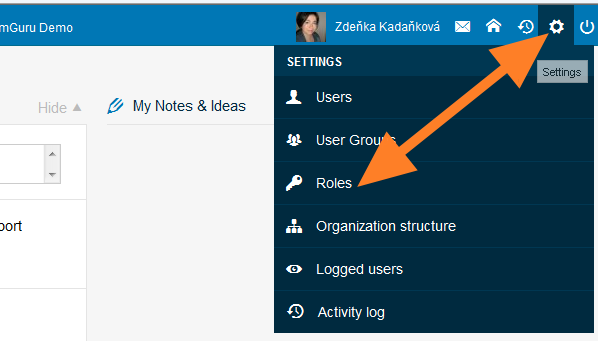
Open the list of roles. To see all roles, go to Settings > Roles.
-
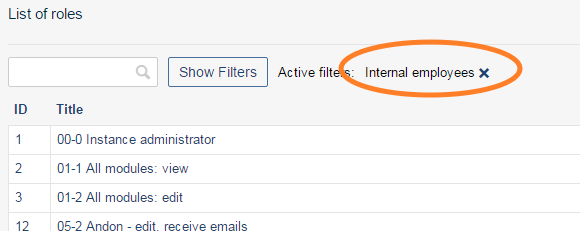
Filter the internal roles. Select Internal employees in the filter.
-
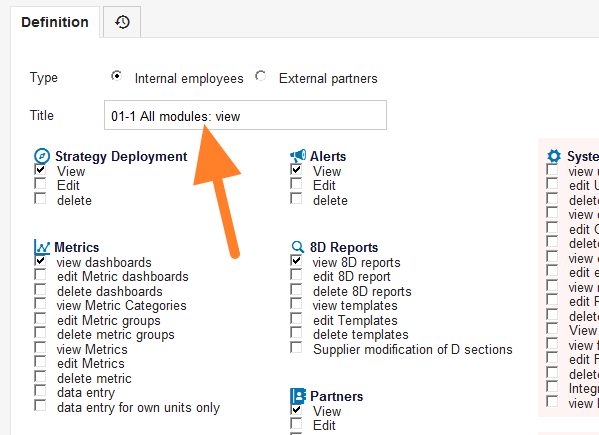
Review the rights of a role. Each role defines the user rights: the user can act according to the ticked boxes. For example, the role named “All modules - view” gives the user the right to view documents only.
External users (suppliers / customers)
- Share documents with external partners. Your external partners can get system access as well. They can view or edit the documents you shared with them using the external sharing functionality (see How to share the document with an external partner).
- Give the contact person system access. Your contact person needs to have system access (see How to create a new partner contact and their access) with the user role in their profile.
Create a new internal or external role
-
Open the roles. Go to Settings > Roles.
-
Add a role. Click Add role.

-
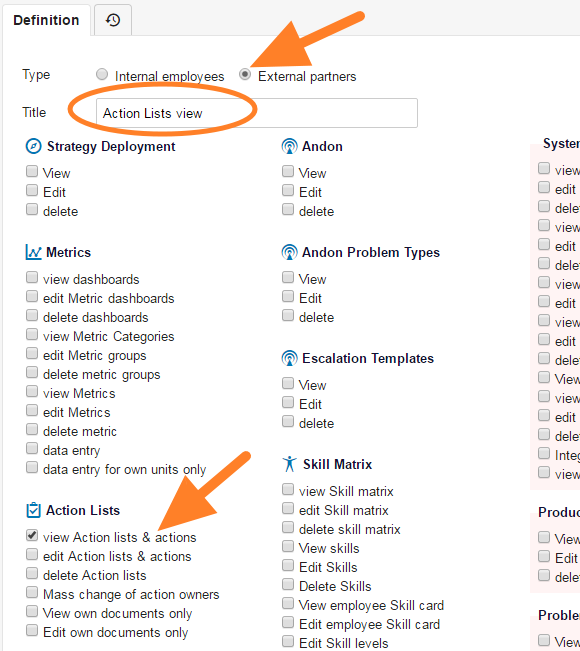
Define the role. Enter the role name, choose Internal employees or External partners in the Type section and tick each right you want to include.
-
Save the role. Click Save & Return.
-
Assign the role to users. You can now give the new role to users in their profiles.
Los usuarios (internos o externos) pueden ver o editar documentos según la configuración de su rol en TeamGuru. Solo los administradores pueden cambiar el rol.
Usuarios internos (empleados)
-
Defina los permisos por unidad organizativa. Los permisos se pueden definir de forma individual en el perfil del usuario para cada parte de la estructura de la organización (de documentos). Por ejemplo, un usuario puede tener permiso para ver documentos a nivel de planta y para editarlos a nivel de departamento.
-
Use los roles predefinidos. Para simplificar la administración de los permisos individuales, existen roles de sistema predefinidos (conjuntos de permisos para uno o varios módulos).
-
Abra la lista de roles. Para ver todos los roles, vaya a Configuración > Roles.
-
Filtre los roles internos. Elija Empleados internos en el filtro.
-
Revise los permisos de un rol. Cada rol define los permisos del usuario: el usuario puede actuar según las casillas marcadas. Por ejemplo, el rol llamado “All modules - view” solo da permiso para ver documentos.
Usuarios externos (proveedores / clientes)
- Comparta documentos con partners externos. Sus partners externos también pueden tener acceso al sistema. Pueden ver o editar los documentos que usted comparte con ellos mediante la función de uso compartido externo (vea Cómo compartir un documento con un partner externo).
- Dé acceso al sistema a la persona de contacto. Su persona de contacto necesita acceso al sistema (vea Cómo crear un nuevo contacto de partner y su acceso) con el rol de usuario en su perfil.
Crear un nuevo rol interno o externo
-
Abra los roles. Vaya a Configuración > Roles.
-
Agregue un rol. Haga clic en Agregar rol.
-
Defina el rol. Escriba el nombre del rol, elija Empleados internos o Partners externos en la sección Tipo y marque cada permiso que quiera incluir.
-
Guarde el rol. Haga clic en Guardar y volver.
-
Asigne el rol a los usuarios. Ahora puede asignar el nuevo rol a los usuarios en sus perfiles.
¿Necesita más ayuda?
Escríbanos. En días laborables solemos responder en menos de una hora.