Benutzerrechte verwalten – wer hat worauf Zugriff? Benutzerrollen
Maschinelle Übersetzung aus dem Englischen. Englisches Original wird angezeigt.
Users (internal or external) can view or edit documents depending on their role setup in TeamGuru. Only administrators can change the role.
Internal users (employees)
-
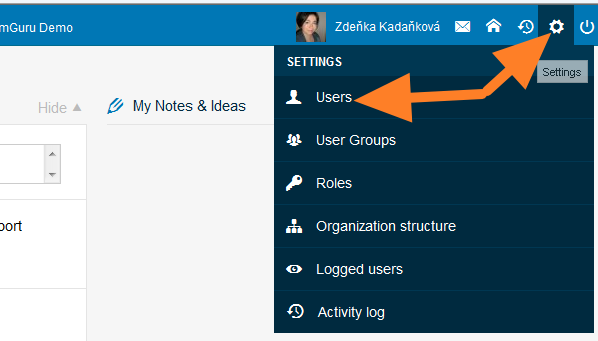
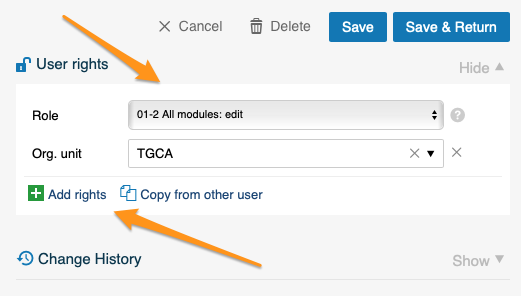
Set the rights per organization unit. User rights can be set up individually in the user’s profile for each part of your organization (document) structure. For example, a user can be given the rights to view documents at the site level and to edit documents at the department level.
-
Use the predefined roles. To simplify the administration of individual user rights, there are predefined system roles (sets of rights for one or multiple modules).
-
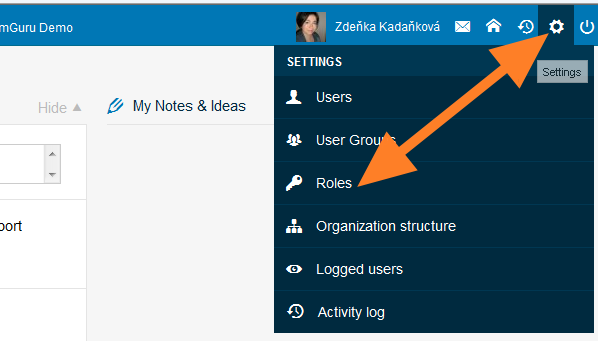
Open the list of roles. To see all roles, go to Settings > Roles.
-
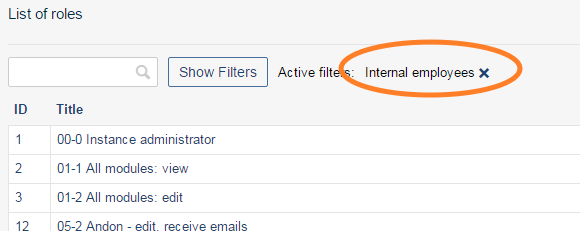
Filter the internal roles. Select Internal employees in the filter.
-
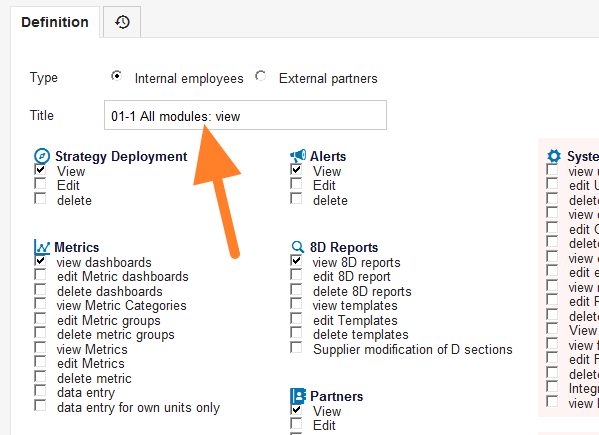
Review the rights of a role. Each role defines the user rights: the user can act according to the ticked boxes. For example, the role named “All modules - view” gives the user the right to view documents only.
External users (suppliers / customers)
- Share documents with external partners. Your external partners can get system access as well. They can view or edit the documents you shared with them using the external sharing functionality (see How to share the document with an external partner).
- Give the contact person system access. Your contact person needs to have system access (see How to create a new partner contact and their access) with the user role in their profile.
Create a new internal or external role
-
Open the roles. Go to Settings > Roles.
-
Add a role. Click Add role.

-
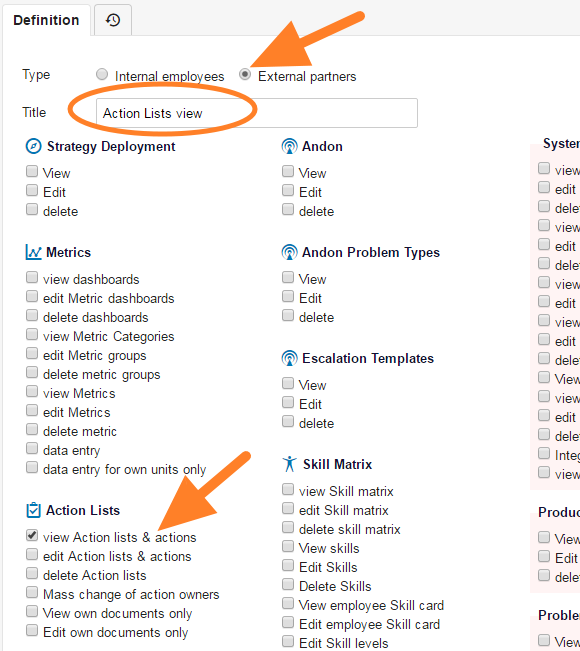
Define the role. Enter the role name, choose Internal employees or External partners in the Type section and tick each right you want to include.
-
Save the role. Click Save & Return.
-
Assign the role to users. You can now give the new role to users in their profiles.
Benutzer (intern oder extern) können Dokumente je nach ihrer Rolle in TeamGuru anzeigen oder bearbeiten. Nur Administratoren können die Rolle ändern.
Interne Benutzer (Mitarbeiter)
-
Legen Sie die Rechte je Organisationseinheit fest. Benutzerrechte lassen sich im Benutzerprofil für jeden Teil Ihrer Organisations- (Dokument-)Struktur einzeln festlegen. Ein Benutzer kann zum Beispiel Dokumente auf Standortebene ansehen und auf Abteilungsebene bearbeiten dürfen.
-
Nutzen Sie die vordefinierten Rollen. Um die Verwaltung der Rechte einzelner Benutzer zu vereinfachen, gibt es vordefinierte Systemrollen (Rechtepakete für ein oder mehrere Module).
-
Öffnen Sie die Rollenliste. Alle Rollen finden Sie unter Einstellungen > Rollen.
-
Filtern Sie die internen Rollen. Wählen Sie im Filter Interne Mitarbeiter.
-
Prüfen Sie die Rechte einer Rolle. Jede Rolle legt die Benutzerrechte fest: Der Benutzer darf das tun, was angehakt ist. Die Rolle „Alle Module – Ansicht“ erlaubt dem Benutzer zum Beispiel nur das Ansehen von Dokumenten.
Externe Benutzer (Lieferanten / Kunden)
- Teilen Sie Dokumente mit externen Partnern. Auch Ihre externen Partner können Systemzugang erhalten. Sie können die Dokumente ansehen oder bearbeiten, die Sie über die externe Freigabe mit ihnen geteilt haben (siehe So teilen Sie ein Dokument mit einem externen Partner).
- Geben Sie der Kontaktperson Systemzugang. Ihre Kontaktperson benötigt Systemzugang (siehe So legen Sie einen neuen Partnerkontakt und seinen Zugang an) und eine Benutzerrolle in ihrem Profil.
Neue interne oder externe Rolle anlegen
-
Öffnen Sie die Rollen. Öffnen Sie Einstellungen > Rollen.
-
Fügen Sie eine Rolle hinzu. Klicken Sie auf Rolle hinzufügen.
-
Definieren Sie die Rolle. Geben Sie den Rollennamen ein, wählen Sie im Bereich Typ Interne Mitarbeiter oder Externe Partner und haken Sie jedes Recht an, das die Rolle enthalten soll.
-
Speichern Sie die Rolle. Klicken Sie auf Speichern und zurück.
-
Weisen Sie die Rolle Benutzern zu. Sie können die neue Rolle jetzt Benutzern in deren Profil zuweisen.
Brauchen Sie weitere Hilfe?
Schreiben Sie uns. An Werktagen antworten wir meist innerhalb einer Stunde.