Como excluir um tópico
Tradução automática do inglês. Exibindo o original em inglês.
You can delete a whole topic from your presentation, including all its history.
Delete the whole topic
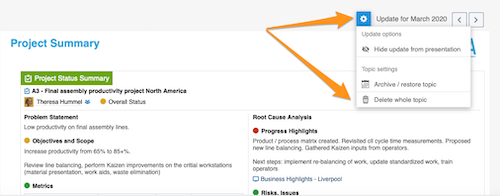
To delete the whole topic from your presentation, click the Settings button in the upper left corner above your topic and choose Delete this topic from the submenu.
Please note: if you delete the whole topic, all the previous history of this topic is deleted too!
To learn how to archive a topic or hide it from your presentation, see How to archive or hide a topic.
To learn how to delete only an update, see How to delete a topic’s content.
Você pode excluir um tópico inteiro da apresentação, com todo o histórico dele.
Exclua o tópico inteiro
Para excluir o tópico inteiro da apresentação, clique no botão Configurações no canto superior esquerdo, acima do tópico, e escolha Excluir este tópico no submenu.
Atenção: ao excluir o tópico inteiro, todo o histórico anterior dele também é excluído!
Para saber como arquivar um tópico ou ocultá-lo da apresentação, veja Como arquivar ou ocultar um tópico.
Para saber como excluir só uma atualização, veja Como excluir o conteúdo de um tópico.
Precisa de mais ajuda?
Escreva para nós. Em dias úteis, costumamos responder em até uma hora.