So löschen Sie ein Thema
Maschinelle Übersetzung aus dem Englischen. Englisches Original wird angezeigt.
You can delete a whole topic from your presentation, including all its history.
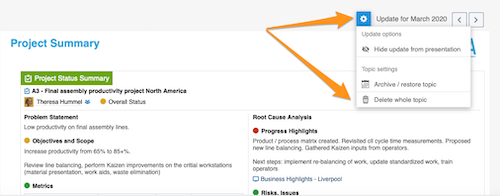
Delete the whole topic
To delete the whole topic from your presentation, click the Settings button in the upper left corner above your topic and choose Delete this topic from the submenu.
Please note: if you delete the whole topic, all the previous history of this topic is deleted too!
To learn how to archive a topic or hide it from your presentation, see How to archive or hide a topic.
To learn how to delete only an update, see How to delete a topic’s content.
Sie können ein ganzes Thema einschließlich seines gesamten Verlaufs aus Ihrer Präsentation löschen.
Das ganze Thema löschen
Um das ganze Thema aus Ihrer Präsentation zu löschen, klicken Sie oben links über dem Thema auf Einstellungen und wählen Sie im Untermenü Dieses Thema löschen.
Hinweis: Wenn Sie das ganze Thema löschen, wird auch sein gesamter bisheriger Verlauf gelöscht!
Wie Sie ein Thema archivieren oder in der Präsentation ausblenden, lesen Sie unter So archivieren oder blenden Sie ein Thema aus.
Wie Sie nur ein Update löschen, lesen Sie unter So löschen Sie den Inhalt eines Themas.
Brauchen Sie weitere Hilfe?
Schreiben Sie uns. An Werktagen antworten wir meist innerhalb einer Stunde.