Cómo eliminar un tema
Traducción automática del inglés. Se muestra el original en inglés.
You can delete a whole topic from your presentation, including all its history.
Delete the whole topic
To delete the whole topic from your presentation, click the Settings button in the upper left corner above your topic and choose Delete this topic from the submenu.
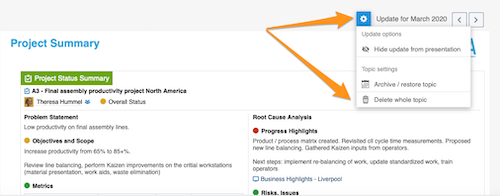
Please note: if you delete the whole topic, all the previous history of this topic is deleted too!
To learn how to archive a topic or hide it from your presentation, see How to archive or hide a topic.
To learn how to delete only an update, see How to delete a topic’s content.
Puede eliminar un tema completo de su presentación, con todo su historial.
Eliminar el tema completo
Para eliminar el tema completo de su presentación, haga clic en el botón Configuración en la esquina superior izquierda, encima del tema, y elija Eliminar este tema en el submenú.
Tenga en cuenta: si elimina el tema completo, ¡también se elimina todo su historial anterior!
Para saber cómo archivar un tema u ocultarlo de la presentación, consulte Cómo archivar u ocultar un tema.
Para saber cómo eliminar solo una actualización, consulte Cómo eliminar el contenido de un tema.
¿Necesita más ayuda?
Escríbanos. En días laborables solemos responder en menos de una hora.