Ako odstrániť tému
Strojový preklad z angličtiny. Zobrazený je anglický originál.
You can delete a whole topic from your presentation, including all its history.
Delete the whole topic
To delete the whole topic from your presentation, click the Settings button in the upper left corner above your topic and choose Delete this topic from the submenu.
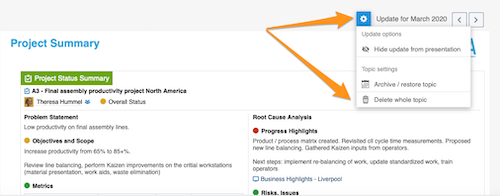
Please note: if you delete the whole topic, all the previous history of this topic is deleted too!
To learn how to archive a topic or hide it from your presentation, see How to archive or hide a topic.
To learn how to delete only an update, see How to delete a topic’s content.
Z prezentácie môžete odstrániť celú tému vrátane celej jej histórie.
Odstránenie celej témy
Ak chcete z prezentácie odstrániť celú tému, kliknite na tlačidlo Nastavenia v ľavom hornom rohu nad témou a v podmenu zvoľte Odstrániť túto tému.
Upozornenie: ak odstránite celú tému, odstráni sa aj celá jej doterajšia história!
Ako tému archivovať alebo skryť v prezentácii, nájdete v článku Ako archivovať alebo skryť tému.
Ako odstrániť iba aktualizáciu, nájdete v článku Ako odstrániť obsah témy.
Potrebujete ďalšiu pomoc?
Napíšte nám. V pracovné dni zvyčajne odpovedáme do hodiny.