Jak sdílet dokument s externím partnerem
Strojový překlad z angličtiny. Zobrazen anglický originál.
TeamGuru enables you to share any of your documents with your external partners. Sharing a document online with an external partner takes three steps: create the partner’s card, create an account for the partner’s contact person, and share the document.
Prepare the partner
- Create the partner’s card. Create an external partner card: see How to create a new partner’s card.
- Create the contact person’s account. Create an account with system access for the external partner’s contact person: see How to create a new partner contact and access.
Share the document
-
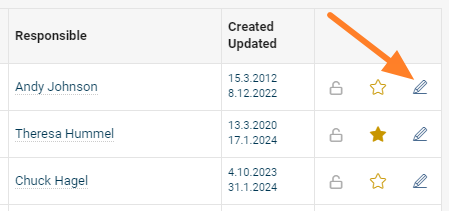
Open the document edit screen. Go to the document’s edit screen.
-
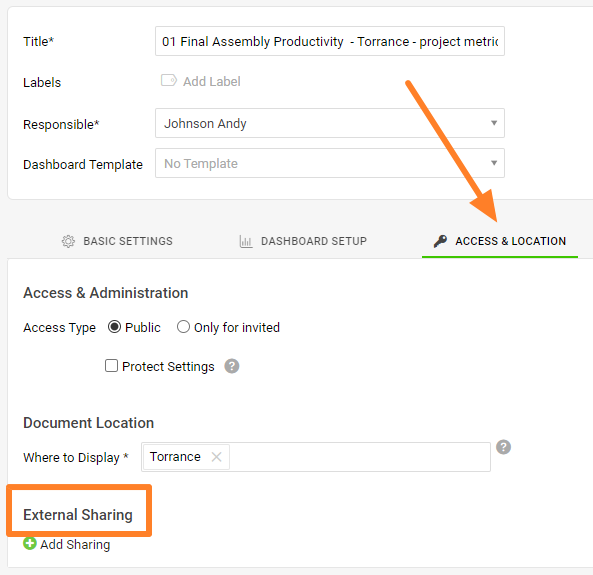
Go to External Sharing. Open the Access & Location tab, then the External Sharing section.
-
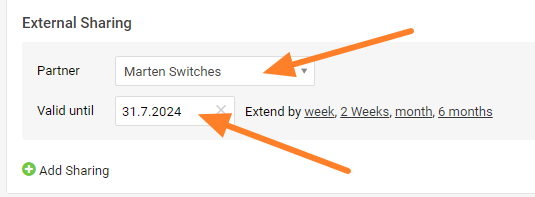
Add the sharing. Click the green plus button Add Sharing and search for the partner’s name in the directory. Set the Valid until date and confirm with the Save & View button in the top right corner.
-
Let your partner log in. The document is visible to your external partner once they log in to the system.
V TeamGuru můžete sdílet kterýkoli svůj dokument s externími partnery. Online sdílení dokumentu s externím partnerem má tři kroky: vytvoříte kartu partnera, vytvoříte účet jeho kontaktní osobě a dokument nasdílíte.
Příprava partnera
- Vytvořte kartu partnera. Vytvořte kartu externího partnera: viz Jak vytvořit novou kartu partnera.
- Vytvořte účet kontaktní osoby. Vytvořte kontaktní osobě externího partnera účet s přístupem do systému: viz Jak vytvořit nový kontakt partnera a jeho přístup.
Sdílení dokumentu
-
Otevřete úpravy dokumentu. Přejděte na obrazovku úprav dokumentu.
-
Přejděte do Externího sdílení. Otevřete záložku Přístup a umístění a v ní sekci Externí sdílení.
-
Přidejte sdílení. Klikněte na zelené tlačítko plus Přidat sdílení a v adresáři vyhledejte jméno partnera. Nastavte datum Platné do a potvrďte tlačítkem Uložit a zobrazit v pravém horním rohu.
-
Partner se přihlásí. Externí partner dokument uvidí, jakmile se přihlásí do systému.
Potřebujete další pomoc?
Napište nám. V pracovní dny obvykle odpovídáme do hodiny.