Jak vytvořit dokument s pracovní instrukcí
Strojový překlad z angličtiny. Zobrazen anglický originál.
Working instructions are a specific type of document, created in the Documents module.
Before you create your first document, you have to set up your document type as Working Instructions. To do so, see How to create a new document type. Once the document type is created, you can start creating a document.
Create the document
-
Add a new document. Go to the Documents module and click the Add icon.

-
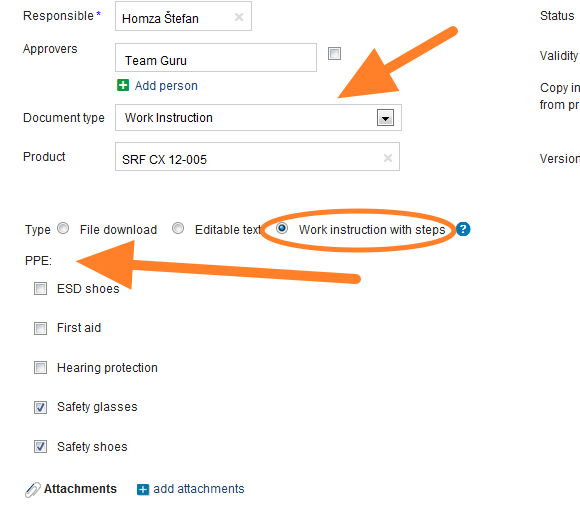
Fill in the heading data.
-
Select the responsible person.
-
Choose the approvers. Choose one or more approvers for the document.
-
Set up the header details. Set up all the header details: document type, version and validity.
-
Select the type. Select Work Instruction with Steps as the Type.
-
Select the required PPE.
-
Save the document. Save the document, then start entering the working steps.
Add the working steps
-
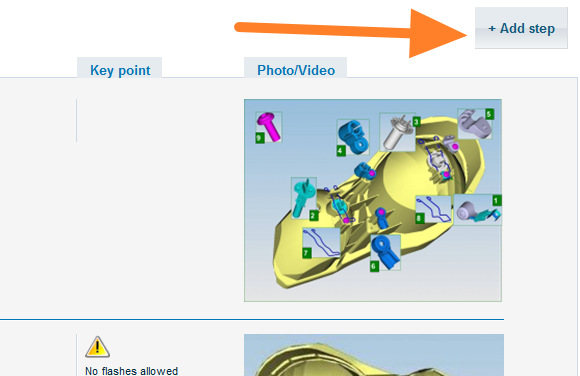
Add the first step. Click the Add step button.
-
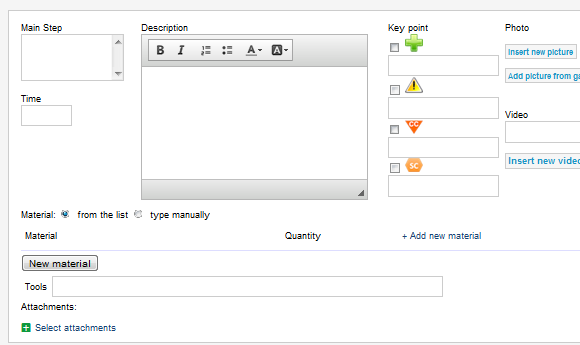
Enter the step details. On the screen that opens, enter all the details of the step. You can add attachments, pictures or videos. Once all the details are entered, click Save and go on to the next step.
-
Send the document for approval. Once your document is complete, click Save & Send for Approval. For more details, see the article describing the approval process: Who can approve a document and how.
Video guide
Pracovní instrukce jsou zvláštní typ dokumentu, který se vytváří v modulu Dokumenty.
Než vytvoříte první dokument, musíte si nastavit typ dokumentu Pracovní instrukce. Postup najdete v článku Jak vytvořit nový typ dokumentu. Jakmile typ dokumentu existuje, můžete začít dokument vytvářet.
Vytvoření dokumentu
-
Přidejte nový dokument. Přejděte do modulu Dokumenty a klikněte na ikonu Přidat.
-
Vyplňte údaje v záhlaví.
-
Vyberte odpovědnou osobu.
-
Zvolte schvalovatele. Zvolte jednoho nebo více schvalovatelů dokumentu.
-
Nastavte údaje hlavičky. Nastavte všechny údaje hlavičky: typ dokumentu, verzi a platnost.
-
Vyberte typ. Jako Typ zvolte Pracovní instrukce s kroky.
-
Vyberte požadované OOPP.
-
Uložte dokument. Dokument uložte a pak začněte zadávat pracovní kroky.
Přidání pracovních kroků
-
Přidejte první krok. Klikněte na tlačítko Přidat krok.
-
Zadejte podrobnosti kroku. Na obrazovce, která se otevře, zadejte všechny podrobnosti kroku. Můžete přidat přílohy, obrázky nebo videa. Až budete mít vše zadané, klikněte na Uložit a pokračujte dalším krokem.
-
Odešlete dokument ke schválení. Když je dokument hotový, klikněte na Uložit a odeslat ke schválení. Podrobnosti najdete v článku o schvalování: Kdo může schválit dokument a jak na to.
Video návod
Potřebujete další pomoc?
Napište nám. V pracovní dny obvykle odpovídáme do hodiny.