So legen Sie einen neuen Partnerkontakt mit Zugang an
Maschinelle Übersetzung aus dem Englischen. Englisches Original wird angezeigt.
The Partners module helps you manage information about your external partners (customers and suppliers – see How to create a new partner’s card). You can create accounts for your contact people and share your TeamGuru documents and data with them.
Give partners access to 8D Reports
The most common external user right is 8D partner (see how to create a new supplier and their login details), which is used for the 8D Reports module. Your supplier can then access your 8D Report document and update its sections online. Learn more about 8D Reports.
Share other documents
You can share any other document with your partner using the External Sharing function (see how to share a document with an external partner) and a predefined external user role (see user roles).
Please watch our video tutorial How to create a new external partner & share documents and the other tutorials designed for suppliers.
Create a contact person account
-
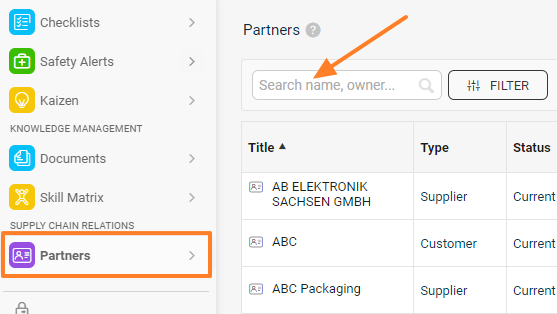
Find the partner. Go to Partners and search for the existing partner.
-
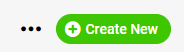
Create the partner if needed. If the partner does not exist in the system yet, create a new partner by clicking the Create New icon in the upper right corner.
-
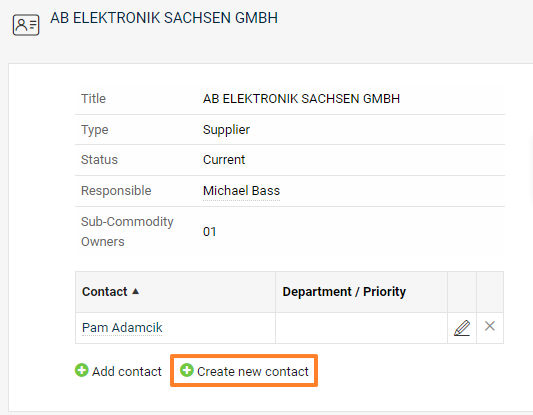
Open the partner’s card. Click the partner’s name to see the details of the partner’s card.
-
Create a new contact. Click Create new contact.
-
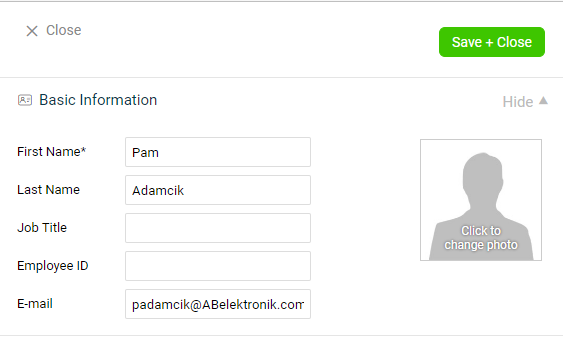
Enter the contact details. Enter the basic contact details: first name, last name and email.
-
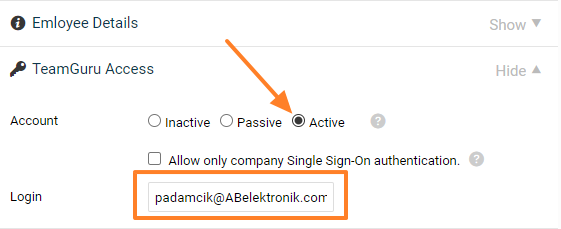
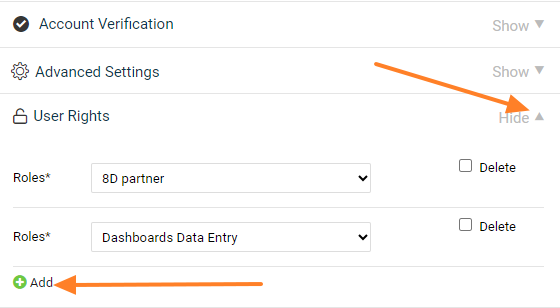
Set up the access. If the contact person needs to access a specific TeamGuru document shared with them, choose the Active account type and set up the Login and User Rights. A role contains a specific list of rights that the person has in the system, e.g. 8D partner.
-
Save the contact. Click the Save + Close button in the upper right corner.
-
The contact sets a password. Your contact person receives an email with a link to set up their password in the system.
Mit dem Modul Partner verwalten Sie Informationen über Ihre externen Partner (Kunden und Lieferanten – siehe So legen Sie eine neue Partnerkarte an). Sie können für Ihre Ansprechpartner Konten anlegen und Ihre TeamGuru-Dokumente und -Daten mit ihnen teilen.
Partnern Zugriff auf 8D-Reports geben
Das häufigste Recht für externe Benutzer ist 8D partner (siehe So legen Sie einen neuen Lieferanten und seine Zugangsdaten an), das im Modul 8D-Reports verwendet wird. Ihr Lieferant kann dann auf Ihr 8D-Report-Dokument zugreifen und dessen Abschnitte online aktualisieren. Mehr über 8D-Reports.
Weitere Dokumente teilen
Jedes andere Dokument können Sie mit Ihrem Partner über die Funktion Externe Freigabe teilen (siehe So teilen Sie ein Dokument mit einem externen Partner), zusammen mit einer vordefinierten Rolle für externe Benutzer (siehe Benutzerrollen).
Sehen Sie sich unser Video-Tutorial So legen Sie einen neuen externen Partner an und teilen Dokumente und die weiteren Tutorials für Lieferanten an.
Konto für einen Ansprechpartner anlegen
-
Suchen Sie den Partner. Öffnen Sie Partner und suchen Sie den vorhandenen Partner.
-
Legen Sie den Partner bei Bedarf an. Ist der Partner noch nicht im System, legen Sie ihn über das Symbol Neu erstellen oben rechts an.
-
Öffnen Sie die Partnerkarte. Klicken Sie auf den Namen des Partners, um die Details seiner Karte anzuzeigen.
-
Legen Sie einen neuen Kontakt an. Klicken Sie auf Neuen Kontakt erstellen.
-
Geben Sie die Kontaktdaten ein. Geben Sie die grundlegenden Kontaktdaten ein: Vorname, Nachname und E-Mail.
-
Richten Sie den Zugang ein. Braucht der Ansprechpartner Zugriff auf ein bestimmtes, mit ihm geteiltes TeamGuru-Dokument, wählen Sie den Kontotyp Aktiv und legen Sie Login und Benutzerrechte fest. Eine Rolle enthält eine bestimmte Liste von Rechten, die die Person im System hat, z. B. 8D partner.
-
Speichern Sie den Kontakt. Klicken Sie oben rechts auf die Schaltfläche Speichern + Schließen.
-
Der Kontakt legt ein Passwort fest. Ihr Ansprechpartner erhält eine E-Mail mit einem Link, über den er sein Passwort im System festlegt.
Brauchen Sie weitere Hilfe?
Schreiben Sie uns. An Werktagen antworten wir meist innerhalb einer Stunde.