Configurer un projet principal qui inclut automatiquement tous les sous-projets
Traduction automatique de l'anglais. Original en anglais affiché.
You can add subprojects to your main project automatically, based on the project type and location. This gives you a simple overview of your subprojects: you can see their completion status and their open and total actions, and navigate from one place to all subproject documents via live links.
Video guide (text instructions below):
Set up the subprojects
Assign a project type to each subproject
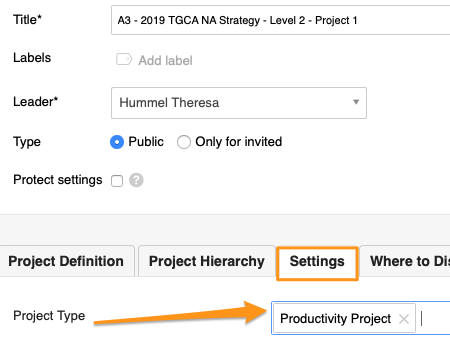
Set up your A3 projects (action lists) with a project type; do this for your subprojects. Open the action list settings, scroll down to the Settings tab and choose a Project Type from the submenu. You can select from the project types already created in the system.

Please note: If you need to create a new project type and don’t have a sufficient role to do so, please contact us or your system administrator for assistance.
Set up the main action list
Add subprojects automatically
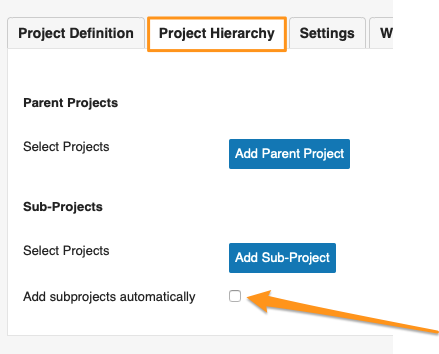
Open the settings of your main action list (parent project), scroll down to the Project Hierarchy tab and tick Add subprojects automatically.
Select the subproject criteria
Select the Project Type, Project Location and Project Status. Then scroll up and click Save & View.
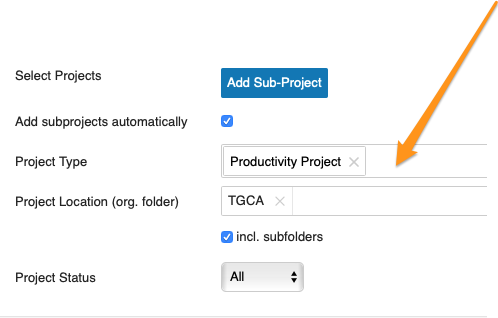
Please note: If you don’t specify a location, your action list includes all subprojects set up with that project type across your whole company.
Review the subprojects
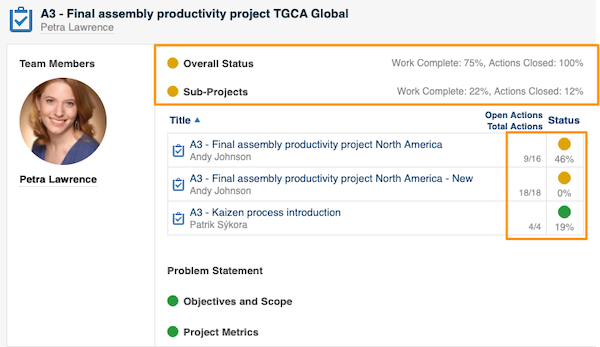
Your main action list now includes all subprojects based on your selection. You can use the live links and view the open/total actions and the completion status of each subproject.
Related articles
Vous pouvez ajouter automatiquement des sous-projets à votre projet principal, selon leur type de projet et leur emplacement. Vous obtenez ainsi une vue d’ensemble simple de vos sous-projets : leur avancement, leurs actions ouvertes et totales, et un accès à tous leurs documents depuis un seul endroit grâce aux liens directs.
Tutoriel vidéo (instructions écrites ci-dessous) :
Configurer les sous-projets
Affecter un type de projet à chaque sous-projet
Affectez un type de projet à vos projets A3 (plans d’action) ; faites-le pour vos sous-projets. Ouvrez les paramètres du plan d’action, descendez jusqu’à l’onglet Paramètres et choisissez un Type de projet dans le sous-menu. Vous pouvez choisir parmi les types de projet déjà créés dans le système.
Remarque : si vous devez créer un nouveau type de projet et que votre rôle ne le permet pas, contactez-nous ou contactez votre administrateur système.
Configurer le plan d’action principal
Ajouter les sous-projets automatiquement
Ouvrez les paramètres de votre plan d’action principal (projet parent), descendez jusqu’à l’onglet Hiérarchie des projets et cochez Ajouter automatiquement les sous-projets.
Choisir les critères des sous-projets
Sélectionnez le Type de projet, l’Emplacement du projet et le Statut du projet. Remontez ensuite et cliquez sur Enregistrer et afficher.
Remarque : si vous n’indiquez pas d’emplacement, votre plan d’action inclut tous les sous-projets de ce type de projet dans toute votre entreprise.
Consulter les sous-projets
Votre plan d’action principal inclut désormais tous les sous-projets correspondant à votre sélection. Vous pouvez utiliser les liens directs et voir les actions ouvertes/totales et l’avancement de chaque sous-projet.
Articles associés
Besoin d'aide supplémentaire ?
Écrivez-nous. Les jours ouvrés, nous répondons en général en moins d'une heure.