Créer un contact partenaire et son accès
Traduction automatique de l'anglais. Original en anglais affiché.
The Partners module helps you manage information about your external partners (customers and suppliers – see How to create a new partner’s card). You can create accounts for your contact people and share your TeamGuru documents and data with them.
Give partners access to 8D Reports
The most common external user right is 8D partner (see how to create a new supplier and their login details), which is used for the 8D Reports module. Your supplier can then access your 8D Report document and update its sections online. Learn more about 8D Reports.
Share other documents
You can share any other document with your partner using the External Sharing function (see how to share a document with an external partner) and a predefined external user role (see user roles).
Please watch our video tutorial How to create a new external partner & share documents and the other tutorials designed for suppliers.
Create a contact person account
-
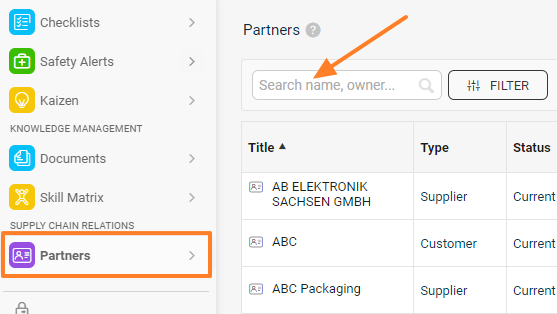
Find the partner. Go to Partners and search for the existing partner.
-
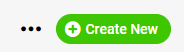
Create the partner if needed. If the partner does not exist in the system yet, create a new partner by clicking the Create New icon in the upper right corner.
-
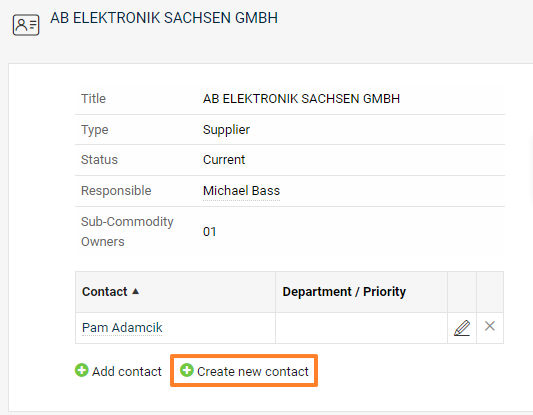
Open the partner’s card. Click the partner’s name to see the details of the partner’s card.
-
Create a new contact. Click Create new contact.
-
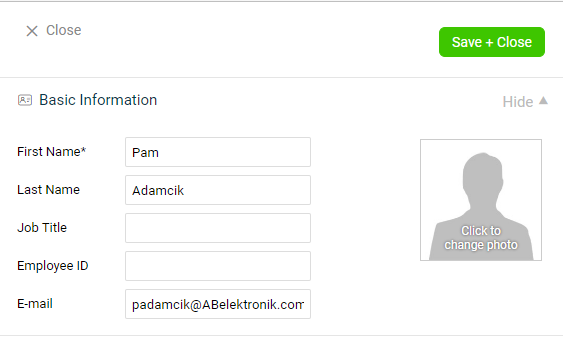
Enter the contact details. Enter the basic contact details: first name, last name and email.
-
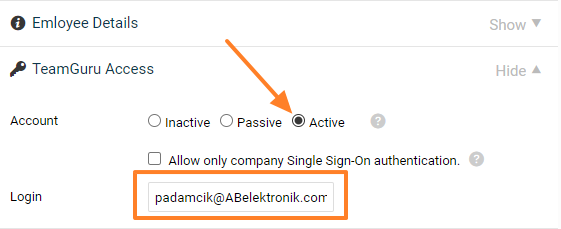
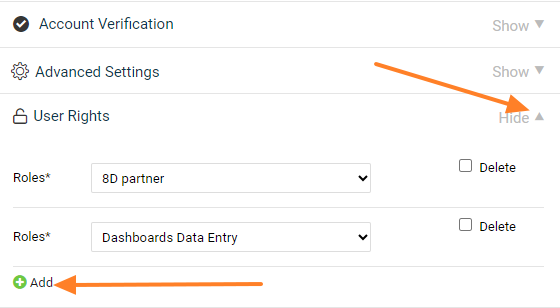
Set up the access. If the contact person needs to access a specific TeamGuru document shared with them, choose the Active account type and set up the Login and User Rights. A role contains a specific list of rights that the person has in the system, e.g. 8D partner.
-
Save the contact. Click the Save + Close button in the upper right corner.
-
The contact sets a password. Your contact person receives an email with a link to set up their password in the system.
Le module Partenaires centralise les informations sur vos partenaires externes (clients et fournisseurs, voir Créer une fiche partenaire). Vous pouvez créer des comptes pour vos interlocuteurs et partager avec eux vos documents et données TeamGuru.
Donner aux partenaires l’accès aux rapports 8D
Le droit le plus courant pour un utilisateur externe est Partenaire 8D (voir créer un fournisseur et ses identifiants de connexion), utilisé pour le module Rapports 8D. Votre fournisseur peut alors accéder à votre rapport 8D et en mettre à jour les sections en ligne. En savoir plus sur les Rapports 8D.
Partager d’autres documents
Vous pouvez partager tout autre document avec votre partenaire grâce à la fonction de partage externe (voir partager un document avec un partenaire externe) et à un rôle d’utilisateur externe prédéfini (voir rôles utilisateur).
Regardez notre tutoriel vidéo Créer un partenaire externe et partager des documents ainsi que les autres tutoriels destinés aux fournisseurs.
Créer le compte d’un interlocuteur
-
Trouvez le partenaire. Ouvrez Partenaires et recherchez le partenaire existant.
-
Créez le partenaire si nécessaire. S’il n’existe pas encore dans le système, créez-le en cliquant sur l’icône Créer en haut à droite.
-
Ouvrez la fiche partenaire. Cliquez sur le nom du partenaire pour afficher le détail de sa fiche.
-
Créez un contact. Cliquez sur Créer un contact.
-
Saisissez les coordonnées. Indiquez les informations de base du contact : prénom, nom et e-mail.
-
Configurez l’accès. Si l’interlocuteur doit accéder à un document TeamGuru partagé avec lui, choisissez le type de compte Actif et renseignez l’Identifiant et les Droits utilisateur. Un rôle regroupe une liste précise de droits dans le système, par exemple Partenaire 8D.
-
Enregistrez le contact. Cliquez sur le bouton Enregistrer + Fermer en haut à droite.
-
Le contact définit son mot de passe. Votre interlocuteur reçoit un e-mail avec un lien pour définir son mot de passe dans le système.
Besoin d'aide supplémentaire ?
Écrivez-nous. Les jours ouvrés, nous répondons en général en moins d'une heure.