Jak skonfigurować projekt główny, który automatycznie obejmuje wszystkie podprojekty
Tłumaczenie maszynowe z angielskiego. Wyświetlany jest oryginał po angielsku.
You can add subprojects to your main project automatically, based on the project type and location. This gives you a simple overview of your subprojects: you can see their completion status and their open and total actions, and navigate from one place to all subproject documents via live links.
Video guide (text instructions below):
Set up the subprojects
Assign a project type to each subproject
Set up your A3 projects (action lists) with a project type; do this for your subprojects. Open the action list settings, scroll down to the Settings tab and choose a Project Type from the submenu. You can select from the project types already created in the system.

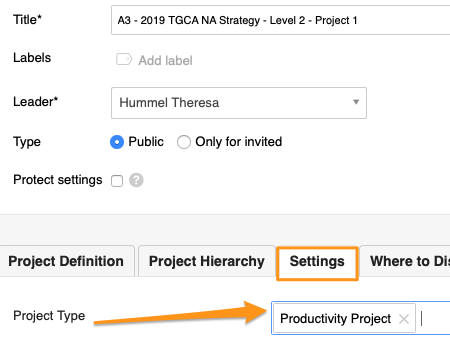
Please note: If you need to create a new project type and don’t have a sufficient role to do so, please contact us or your system administrator for assistance.
Set up the main action list
Add subprojects automatically
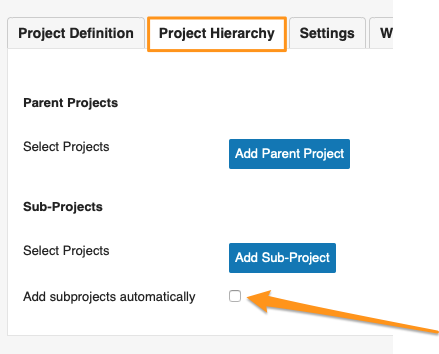
Open the settings of your main action list (parent project), scroll down to the Project Hierarchy tab and tick Add subprojects automatically.
Select the subproject criteria
Select the Project Type, Project Location and Project Status. Then scroll up and click Save & View.
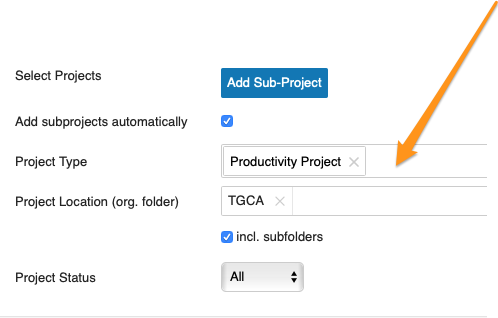
Please note: If you don’t specify a location, your action list includes all subprojects set up with that project type across your whole company.
Review the subprojects
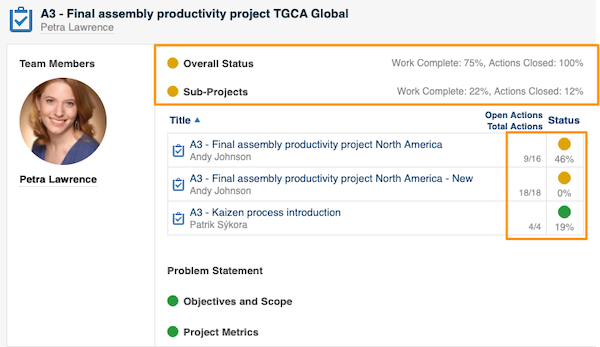
Your main action list now includes all subprojects based on your selection. You can use the live links and view the open/total actions and the completion status of each subproject.
Related articles
Podprojekty możesz dodawać do projektu głównego automatycznie, na podstawie typu projektu i lokalizacji. Zyskujesz prosty przegląd podprojektów: widzisz stan ich realizacji, liczbę otwartych i wszystkich działań, a z jednego miejsca przechodzisz aktywnymi linkami do wszystkich dokumentów podprojektów.
Samouczek wideo (instrukcja tekstowa poniżej):
Skonfiguruj podprojekty
Przypisz typ projektu do każdego podprojektu
Przypisz typ projektu do swoich projektów A3 (list działań), czyli do podprojektów. Otwórz ustawienia listy działań, przewiń w dół do karty Ustawienia i wybierz z podmenu Typ projektu. Możesz wybrać jeden z typów projektów już utworzonych w systemie.
Uwaga: jeśli musisz utworzyć nowy typ projektu, a Twoja rola na to nie pozwala, skontaktuj się z nami lub z administratorem systemu.
Skonfiguruj główną listę działań
Dodawaj podprojekty automatycznie
Otwórz ustawienia głównej listy działań (projektu nadrzędnego), przewiń w dół do karty Hierarchia projektu i zaznacz Dodawaj podprojekty automatycznie.
Wybierz kryteria podprojektów
Wybierz Typ projektu, Lokalizację projektu i Status projektu. Następnie przewiń w górę i kliknij Zapisz i wyświetl.
Uwaga: jeśli nie określisz lokalizacji, lista działań obejmie wszystkie podprojekty z tym typem projektu w całej firmie.
Przejrzyj podprojekty
Główna lista działań zawiera teraz wszystkie podprojekty zgodne z Twoim wyborem. Możesz korzystać z aktywnych linków i sprawdzać liczbę otwartych/wszystkich działań oraz stan realizacji każdego podprojektu.
Powiązane artykuły
Potrzebujesz dalszej pomocy?
Napisz do nas. W dni robocze zwykle odpowiadamy w ciągu godziny.