Tworzenie nowego szablonu procesu zatwierdzania
Tłumaczenie maszynowe z angielskiego. Wyświetlany jest oryginał po angielsku.
Setting up approvals should feel smooth and intentional — more like putting a clear plan in motion than chasing signatures.
Approval process templates can be applied across multiple modules in the system, e.g. Action Lists, Safety Alerts, Documents and Kaizen. Creating a new approval template requires the appropriate permissions. If you need help setting one up, please contact your system administrator or support@teamguru.com.
Open the approval process templates
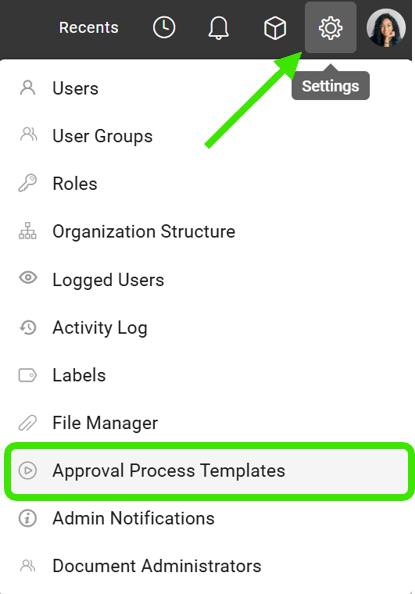
In Settings, select Approval Process Templates.
Name the template and set its options
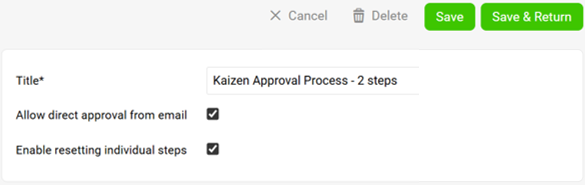
Give your process template a clear, purposeful title that reflects how it will be used. Then choose:
- whether approvals can be executed via email,
- whether individual steps can be reset at the document level.
Configure the approval steps
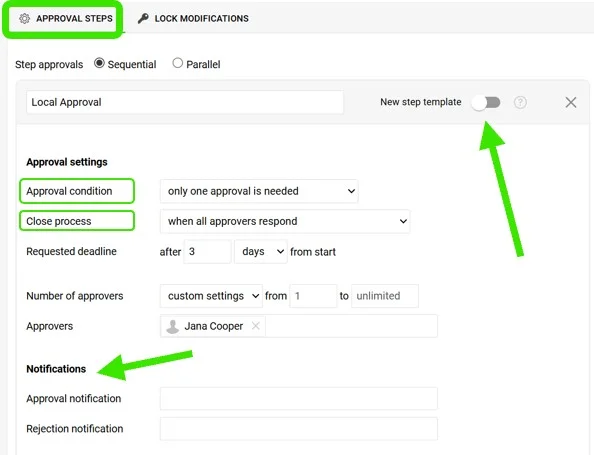
Decide whether the approval flow should be Sequential or Parallel. For each approval step:
- indicate whether it should be saved as a reusable step template,
- assign a step title,
- configure the appropriate settings, including the Approval condition and Close process,
- select who should receive notifications for approvals and rejections.
Standard step or new step template
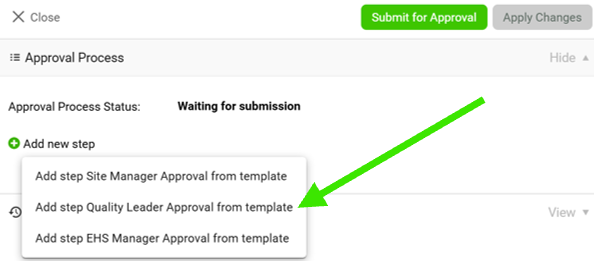
A standard step is fixed in the approval process. If you choose to use the New step template, the step becomes an option that requesters can add for specific documents.
For example, you have a standard one-level approval, and for specific documents you can request two or more levels:
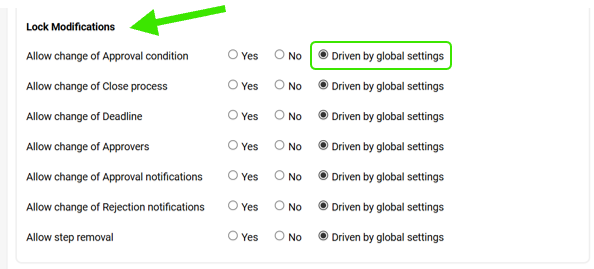
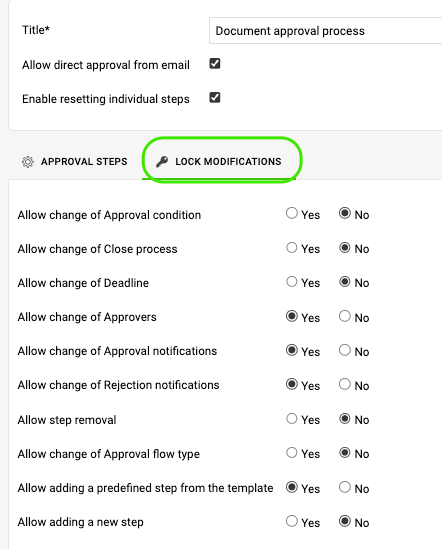
Set the lock modifications
Determine the lock modifications that should apply to each step. Lock modifications driven by global settings are configured on the Lock Modifications tab, but you can still select different locks for each step if needed.
Save the template
Once everything is configured, select Save & Return to finalize your approval process.
Use your new approval process template in Project Stages, Document Approvals, Safety Alerts and Kaizens.
Zatwierdzanie powinno przebiegać płynnie i celowo. Ma przypominać uruchamianie jasnego planu, a nie zbieranie podpisów.
Szablonów procesu zatwierdzania możesz używać w wielu modułach systemu, np. w Listach działań, Alertach BHP, Dokumentach i Kaizen. Do utworzenia nowego szablonu zatwierdzania potrzebujesz odpowiednich uprawnień. Jeśli potrzebujesz pomocy w jego konfiguracji, skontaktuj się z administratorem systemu lub napisz na support@teamguru.com.
Otwórz szablony procesu zatwierdzania
W Ustawieniach wybierz Szablony procesu zatwierdzania.
Nazwij szablon i ustaw jego opcje
Nadaj szablonowi jasny tytuł, który mówi, do czego będzie używany. Następnie wybierz:
- czy zatwierdzać można e-mailem,
- czy poszczególne kroki można resetować na poziomie dokumentu.
Skonfiguruj kroki zatwierdzania
Zdecyduj, czy zatwierdzanie ma przebiegać Sekwencyjnie, czy Równolegle. Dla każdego kroku zatwierdzania:
- zaznacz, czy ma zostać zapisany jako szablon kroku do ponownego użycia,
- nadaj krokowi tytuł,
- skonfiguruj odpowiednie ustawienia, w tym Warunek zatwierdzenia i Zamknięcie procesu,
- wybierz, kto ma otrzymywać powiadomienia o zatwierdzeniach i odrzuceniach.
Krok standardowy czy nowy szablon kroku
Krok standardowy jest stałą częścią procesu zatwierdzania. Jeśli użyjesz opcji Nowy szablon kroku, krok stanie się opcją, którą wnioskujący mogą dodać w wybranych dokumentach.
Przykład: masz standardowe zatwierdzanie jednopoziomowe, a dla wybranych dokumentów możesz zażądać dwóch lub więcej poziomów:
Ustaw blokady zmian
Określ blokady zmian obowiązujące w każdym kroku. Blokady zmian wynikające z ustawień globalnych konfiguruje się na karcie Blokada zmian, ale w razie potrzeby możesz wybrać inne blokady dla każdego kroku.
Zapisz szablon
Gdy wszystko jest skonfigurowane, wybierz Zapisz i wróć, aby zakończyć tworzenie procesu zatwierdzania.
Używaj nowego szablonu procesu zatwierdzania w etapach projektu, zatwierdzaniu dokumentów, alertach BHP i dokumentach Kaizen.
Potrzebujesz dalszej pomocy?
Napisz do nas. W dni robocze zwykle odpowiadamy w ciągu godziny.