Créer un modèle de circuit d'approbation
Traduction automatique de l'anglais. Original en anglais affiché.
Setting up approvals should feel smooth and intentional — more like putting a clear plan in motion than chasing signatures.
Approval process templates can be applied across multiple modules in the system, e.g. Action Lists, Safety Alerts, Documents and Kaizen. Creating a new approval template requires the appropriate permissions. If you need help setting one up, please contact your system administrator or support@teamguru.com.
Open the approval process templates
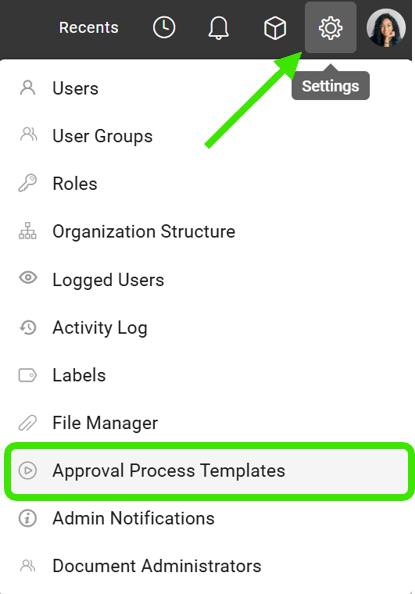
In Settings, select Approval Process Templates.
Name the template and set its options
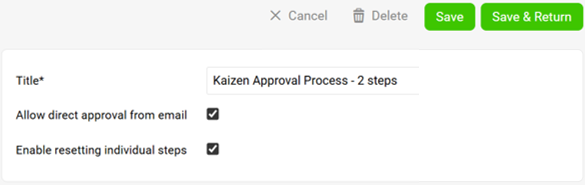
Give your process template a clear, purposeful title that reflects how it will be used. Then choose:
- whether approvals can be executed via email,
- whether individual steps can be reset at the document level.
Configure the approval steps
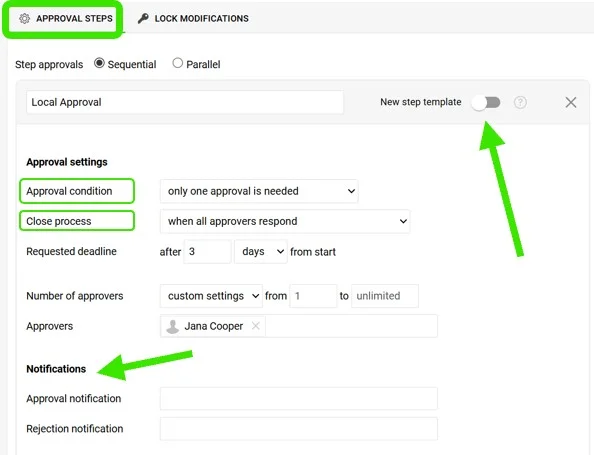
Decide whether the approval flow should be Sequential or Parallel. For each approval step:
- indicate whether it should be saved as a reusable step template,
- assign a step title,
- configure the appropriate settings, including the Approval condition and Close process,
- select who should receive notifications for approvals and rejections.
Standard step or new step template
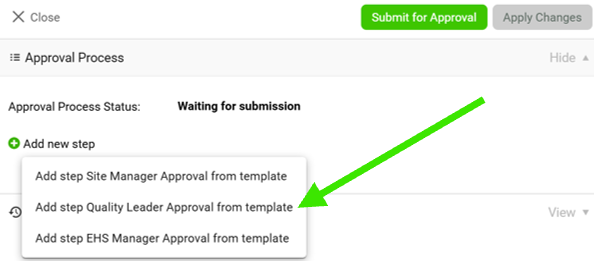
A standard step is fixed in the approval process. If you choose to use the New step template, the step becomes an option that requesters can add for specific documents.
For example, you have a standard one-level approval, and for specific documents you can request two or more levels:
Set the lock modifications
Determine the lock modifications that should apply to each step. Lock modifications driven by global settings are configured on the Lock Modifications tab, but you can still select different locks for each step if needed.
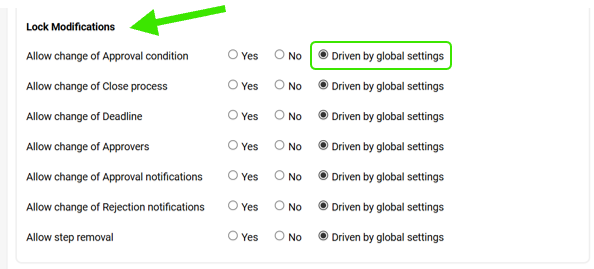
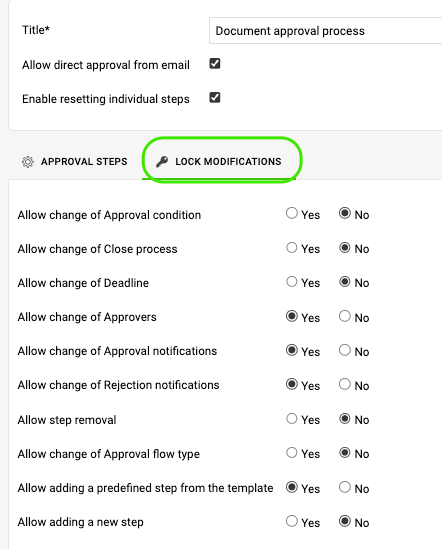
Save the template
Once everything is configured, select Save & Return to finalize your approval process.
Use your new approval process template in Project Stages, Document Approvals, Safety Alerts and Kaizens.
Mettre en place des approbations doit être simple et réfléchi : il s’agit de lancer un plan clair, pas de courir après les signatures.
Les modèles de circuit d’approbation s’utilisent dans plusieurs modules du système, par exemple Plans d’action, Alertes sécurité, Documents et Kaizen. Créer un modèle d’approbation demande les droits adéquats. Pour vous faire aider, contactez votre administrateur système ou support@teamguru.com.
Ouvrir les modèles de circuit d’approbation
Dans Paramètres, choisissez Modèles de circuit d’approbation.
Nommer le modèle et choisir ses options
Donnez au modèle un titre clair, qui indique à quoi il servira. Choisissez ensuite :
- si les approbations peuvent se faire par e-mail,
- si les étapes peuvent être réinitialisées une à une au niveau du document.
Configurer les étapes d’approbation
Choisissez un circuit Séquentiel ou Parallèle. Pour chaque étape d’approbation :
- indiquez si elle doit être enregistrée comme modèle d’étape réutilisable,
- donnez-lui un titre,
- configurez les paramètres voulus, dont la Condition d’approbation et la Clôture du circuit,
- choisissez qui reçoit les notifications d’approbation et de refus.
Étape standard ou nouveau modèle d’étape
Une étape standard fait partie du circuit d’approbation de façon fixe. Si vous choisissez Nouveau modèle d’étape, l’étape devient une option que les demandeurs peuvent ajouter pour certains documents.
Par exemple, vous avez une approbation standard à un niveau et, pour certains documents, vous pouvez demander deux niveaux ou plus :
Définir le verrouillage des modifications
Déterminez le verrouillage des modifications de chaque étape. Le verrouillage piloté par les paramètres globaux se configure dans l’onglet Verrouillage des modifications, mais vous pouvez quand même choisir un verrouillage différent pour chaque étape.
Enregistrer le modèle
Une fois tout configuré, choisissez Enregistrer et revenir pour finaliser votre circuit d’approbation.
Utilisez votre nouveau modèle de circuit d’approbation dans les étapes de projet, les approbations de documents, les alertes sécurité et les Kaizen.
Besoin d'aide supplémentaire ?
Écrivez-nous. Les jours ouvrés, nous répondons en général en moins d'une heure.