Vytvorenie novej šablóny schvaľovacieho procesu
Strojový preklad z angličtiny. Zobrazený je anglický originál.
Setting up approvals should feel smooth and intentional — more like putting a clear plan in motion than chasing signatures.
Approval process templates can be applied across multiple modules in the system, e.g. Action Lists, Safety Alerts, Documents and Kaizen. Creating a new approval template requires the appropriate permissions. If you need help setting one up, please contact your system administrator or support@teamguru.com.
Open the approval process templates
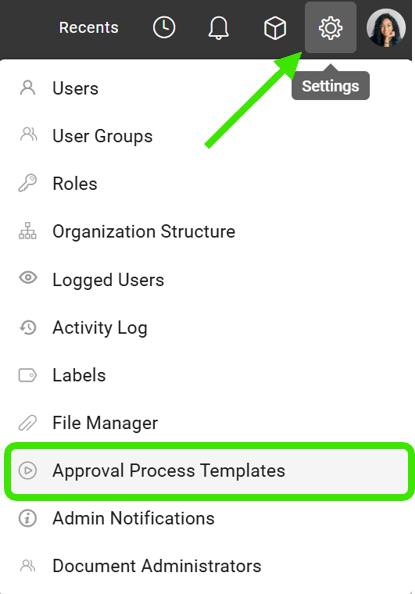
In Settings, select Approval Process Templates.
Name the template and set its options
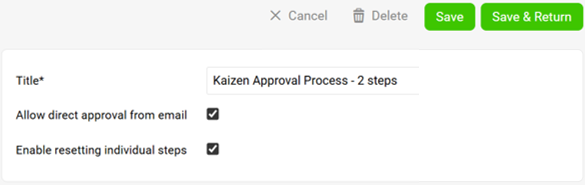
Give your process template a clear, purposeful title that reflects how it will be used. Then choose:
- whether approvals can be executed via email,
- whether individual steps can be reset at the document level.
Configure the approval steps
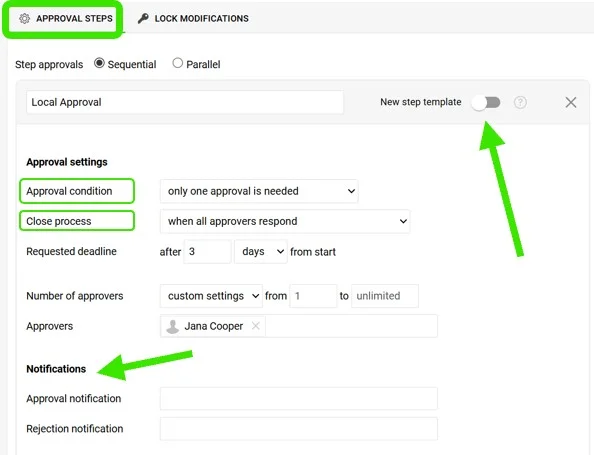
Decide whether the approval flow should be Sequential or Parallel. For each approval step:
- indicate whether it should be saved as a reusable step template,
- assign a step title,
- configure the appropriate settings, including the Approval condition and Close process,
- select who should receive notifications for approvals and rejections.
Standard step or new step template
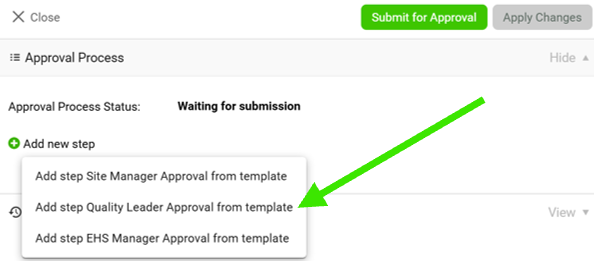
A standard step is fixed in the approval process. If you choose to use the New step template, the step becomes an option that requesters can add for specific documents.
For example, you have a standard one-level approval, and for specific documents you can request two or more levels:
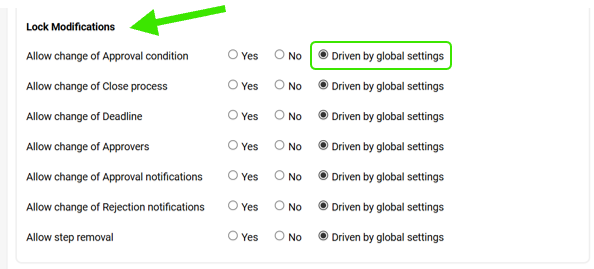
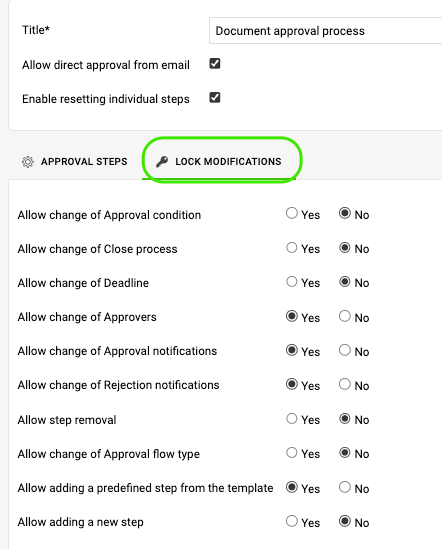
Set the lock modifications
Determine the lock modifications that should apply to each step. Lock modifications driven by global settings are configured on the Lock Modifications tab, but you can still select different locks for each step if needed.
Save the template
Once everything is configured, select Save & Return to finalize your approval process.
Use your new approval process template in Project Stages, Document Approvals, Safety Alerts and Kaizens.
Nastavenie schvaľovania by malo byť jednoduché a premyslené: skôr spustenie jasného plánu než naháňanie podpisov.
Šablóny schvaľovacieho procesu môžete použiť vo viacerých moduloch systému, napr. v Akčných zoznamoch, Alertoch BOZP, Dokumentoch a module Kaizen. Na vytvorenie novej schvaľovacej šablóny potrebujete príslušné oprávnenia. Ak s nastavením potrebujete pomôcť, obráťte sa na správcu systému alebo napíšte na support@teamguru.com.
Otvorte šablóny schvaľovacieho procesu
V Nastaveniach vyberte Šablóny schvaľovacieho procesu.
Pomenujte šablónu a nastavte jej možnosti
Dajte šablóne jasný a výstižný názov, z ktorého bude zrejmé, na čo sa používa. Potom zvoľte:
- či je možné schvaľovať cez e-mail,
- či je možné jednotlivé kroky resetovať na úrovni dokumentu.
Nastavte schvaľovacie kroky
Rozhodnite, či má schvaľovanie prebiehať Postupne alebo Paralelne. Pre každý schvaľovací krok:
- určte, či sa má uložiť ako opakovane použiteľná šablóna kroku,
- zadajte názov kroku,
- nastavte príslušné parametre vrátane Podmienky schválenia a Uzavretia procesu,
- vyberte, kto má dostávať upozornenia o schváleniach a zamietnutiach.
Štandardný krok alebo nová šablóna kroku
Štandardný krok je v schvaľovacom procese pevne daný. Ak zvolíte Novú šablónu kroku, krok sa stane možnosťou, ktorú môžu žiadatelia pridať ku konkrétnym dokumentom.
Máte napríklad štandardné jednoúrovňové schvaľovanie a pri konkrétnych dokumentoch si môžete vyžiadať dve alebo viac úrovní:
Nastavte uzamknutie úprav
Určte, aké uzamknutie úprav má platiť pre každý krok. Uzamknutia úprav podľa globálnych nastavení sa nastavujú na karte Uzamknutie úprav, no v prípade potreby môžete pre každý krok zvoliť iné uzamknutie.
Uložte šablónu
Keď je všetko nastavené, kliknutím na Uložiť a späť schvaľovací proces dokončíte.
Novú šablónu schvaľovacieho procesu použite v etapách projektu, schvaľovaní dokumentov, Alertoch BOZP a dokumentoch Kaizen.
Potrebujete ďalšiu pomoc?
Napíšte nám. V pracovné dni zvyčajne odpovedáme do hodiny.