Neue Vorlage für Genehmigungsprozesse erstellen
Maschinelle Übersetzung aus dem Englischen. Englisches Original wird angezeigt.
Setting up approvals should feel smooth and intentional — more like putting a clear plan in motion than chasing signatures.
Approval process templates can be applied across multiple modules in the system, e.g. Action Lists, Safety Alerts, Documents and Kaizen. Creating a new approval template requires the appropriate permissions. If you need help setting one up, please contact your system administrator or support@teamguru.com.
Open the approval process templates
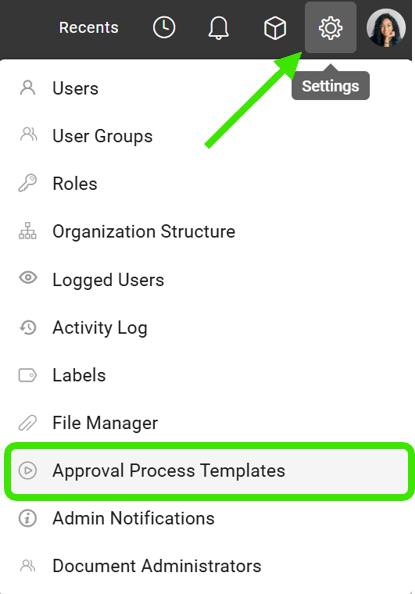
In Settings, select Approval Process Templates.
Name the template and set its options
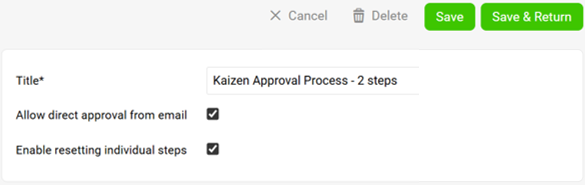
Give your process template a clear, purposeful title that reflects how it will be used. Then choose:
- whether approvals can be executed via email,
- whether individual steps can be reset at the document level.
Configure the approval steps
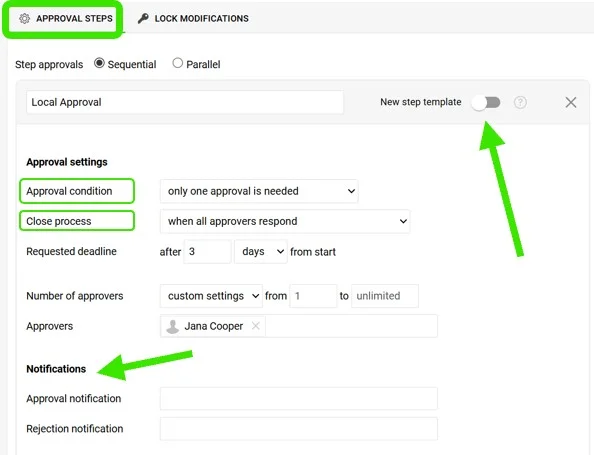
Decide whether the approval flow should be Sequential or Parallel. For each approval step:
- indicate whether it should be saved as a reusable step template,
- assign a step title,
- configure the appropriate settings, including the Approval condition and Close process,
- select who should receive notifications for approvals and rejections.
Standard step or new step template
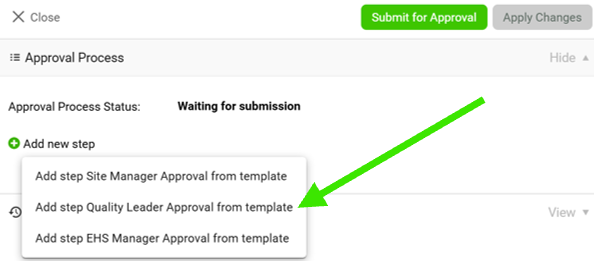
A standard step is fixed in the approval process. If you choose to use the New step template, the step becomes an option that requesters can add for specific documents.
For example, you have a standard one-level approval, and for specific documents you can request two or more levels:
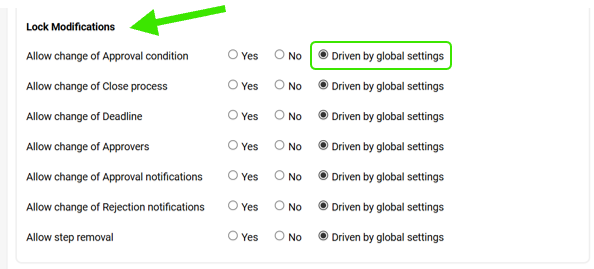
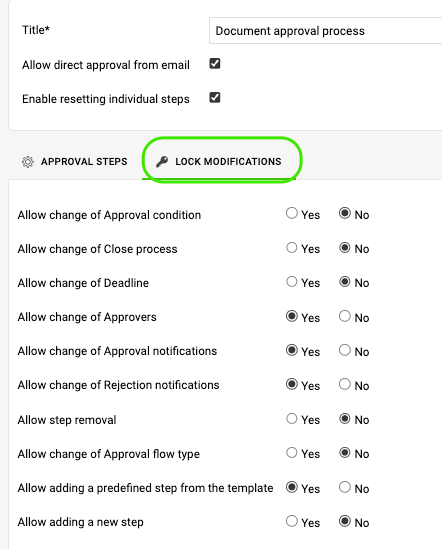
Set the lock modifications
Determine the lock modifications that should apply to each step. Lock modifications driven by global settings are configured on the Lock Modifications tab, but you can still select different locks for each step if needed.
Save the template
Once everything is configured, select Save & Return to finalize your approval process.
Use your new approval process template in Project Stages, Document Approvals, Safety Alerts and Kaizens.
Genehmigungen sollen reibungslos und nach einem klaren Plan laufen, statt dass Sie Unterschriften hinterherlaufen.
Vorlagen für Genehmigungsprozesse lassen sich in mehreren Modulen nutzen, z. B. Maßnahmenlisten, Arbeitsschutz-Alerts, Dokumente und Kaizen. Zum Anlegen einer neuen Vorlage benötigen Sie die entsprechenden Berechtigungen. Wenn Sie Hilfe bei der Einrichtung brauchen, wenden Sie sich an Ihren Systemadministrator oder an support@teamguru.com.
Vorlagen für Genehmigungsprozesse öffnen
Wählen Sie unter Einstellungen den Punkt Vorlagen für Genehmigungsprozesse.
Vorlage benennen und Optionen festlegen
Geben Sie der Vorlage einen klaren Titel, der zeigt, wofür sie gedacht ist. Legen Sie dann fest:
- ob Genehmigungen per E-Mail erteilt werden können,
- ob einzelne Schritte auf Dokumentebene zurückgesetzt werden können.
Genehmigungsschritte konfigurieren
Legen Sie fest, ob die Genehmigung sequenziell oder parallel ablaufen soll. Für jeden Genehmigungsschritt gilt:
- legen Sie fest, ob er als wiederverwendbare Schrittvorlage gespeichert wird,
- vergeben Sie einen Titel für den Schritt,
- konfigurieren Sie die passenden Einstellungen, darunter Genehmigungsbedingung und Prozess abschließen,
- wählen Sie, wer bei Genehmigungen und Ablehnungen benachrichtigt wird.
Standardschritt oder neue Schrittvorlage
Ein Standardschritt ist fester Bestandteil des Genehmigungsprozesses. Wenn Sie Neue Schrittvorlage verwenden, wird der Schritt zu einer Option, die Antragsteller für bestimmte Dokumente hinzufügen können.
Beispiel: Sie haben eine einstufige Standardgenehmigung und können für bestimmte Dokumente zwei oder mehr Stufen anfordern:
Bearbeitungssperren festlegen
Legen Sie fest, welche Bearbeitungssperren für jeden Schritt gelten. Sperren aus den globalen Einstellungen konfigurieren Sie auf der Registerkarte Bearbeitungssperren; bei Bedarf können Sie trotzdem für jeden Schritt andere Sperren wählen.
Vorlage speichern
Wenn alles eingerichtet ist, klicken Sie auf Speichern und zurück, um den Genehmigungsprozess abzuschließen.
Nutzen Sie Ihre neue Vorlage in Projektphasen, Dokumentfreigaben, Arbeitsschutz-Alerts und Kaizens.
Brauchen Sie weitere Hilfe?
Schreiben Sie uns. An Werktagen antworten wir meist innerhalb einer Stunde.