Vytvoření nové šablony schvalovacího procesu
Strojový překlad z angličtiny. Zobrazen anglický originál.
Setting up approvals should feel smooth and intentional — more like putting a clear plan in motion than chasing signatures.
Approval process templates can be applied across multiple modules in the system, e.g. Action Lists, Safety Alerts, Documents and Kaizen. Creating a new approval template requires the appropriate permissions. If you need help setting one up, please contact your system administrator or support@teamguru.com.
Open the approval process templates
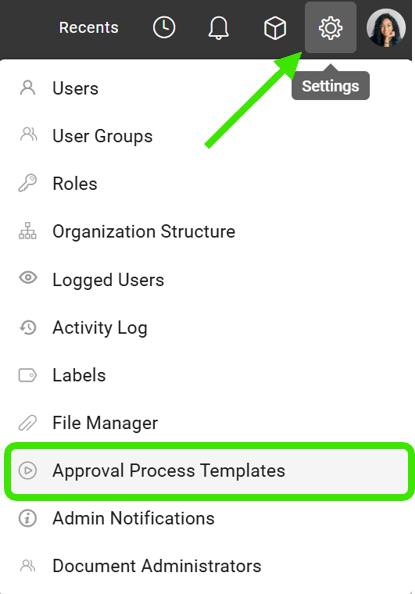
In Settings, select Approval Process Templates.
Name the template and set its options
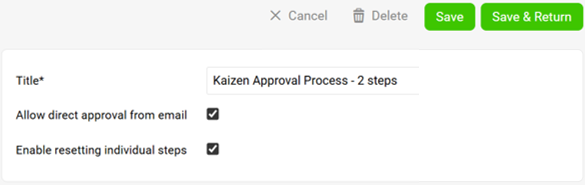
Give your process template a clear, purposeful title that reflects how it will be used. Then choose:
- whether approvals can be executed via email,
- whether individual steps can be reset at the document level.
Configure the approval steps
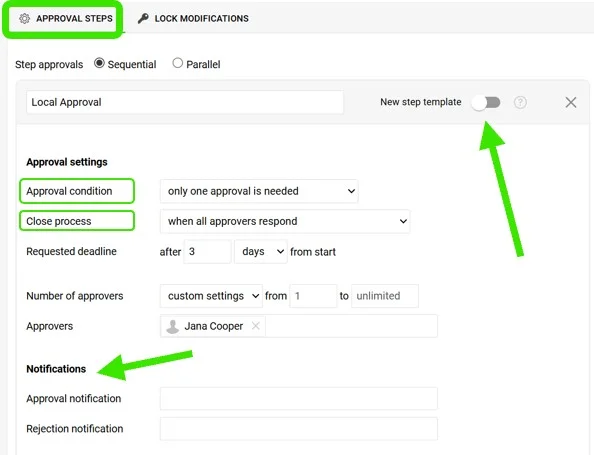
Decide whether the approval flow should be Sequential or Parallel. For each approval step:
- indicate whether it should be saved as a reusable step template,
- assign a step title,
- configure the appropriate settings, including the Approval condition and Close process,
- select who should receive notifications for approvals and rejections.
Standard step or new step template
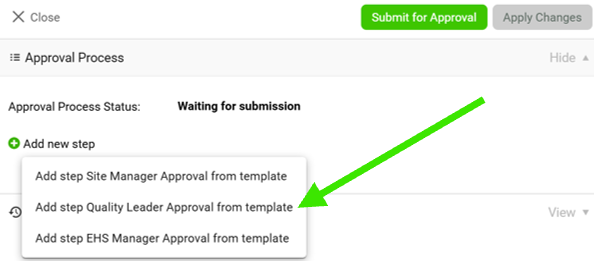
A standard step is fixed in the approval process. If you choose to use the New step template, the step becomes an option that requesters can add for specific documents.
For example, you have a standard one-level approval, and for specific documents you can request two or more levels:
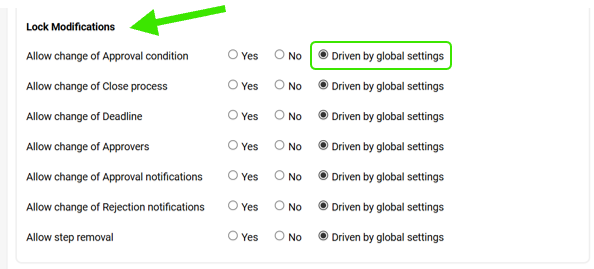
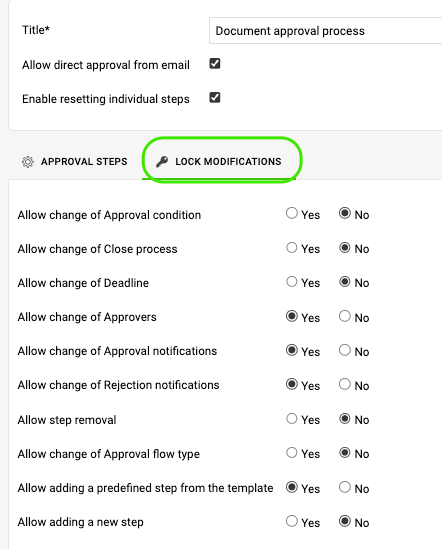
Set the lock modifications
Determine the lock modifications that should apply to each step. Lock modifications driven by global settings are configured on the Lock Modifications tab, but you can still select different locks for each step if needed.
Save the template
Once everything is configured, select Save & Return to finalize your approval process.
Use your new approval process template in Project Stages, Document Approvals, Safety Alerts and Kaizens.
Schvalování by mělo běžet hladce a podle jasného plánu, ne jako honba za podpisy.
Šablony schvalovacích procesů můžete použít v několika modulech, např. Akční listy, Alerty BOZP, Dokumenty a Kaizen. K vytvoření nové šablony potřebujete odpovídající oprávnění. Pokud s nastavením potřebujete pomoci, obraťte se na správce systému nebo na support@teamguru.com.
Otevřete šablony schvalovacích procesů
V Nastavení vyberte Šablony schvalovacích procesů.
Pojmenujte šablonu a nastavte její možnosti
Dejte šabloně jasný název, ze kterého je poznat, k čemu slouží. Potom zvolte:
- zda lze schvalovat e-mailem,
- zda lze jednotlivé kroky resetovat na úrovni dokumentu.
Nastavte kroky schvalování
Rozhodněte, zda má schvalování probíhat Sekvenčně, nebo Paralelně. U každého kroku schvalování:
- určete, zda se má uložit jako opakovaně použitelná šablona kroku,
- zadejte název kroku,
- nastavte potřebné parametry včetně Podmínky schválení a Uzavření procesu,
- vyberte, kdo má dostávat oznámení o schválení a zamítnutí.
Standardní krok, nebo nová šablona kroku
Standardní krok je pevnou součástí schvalovacího procesu. Pokud použijete Novou šablonu kroku, stane se z kroku volitelná možnost, kterou žadatelé mohou přidat ke konkrétním dokumentům.
Máte například standardní jednoúrovňové schvalování a u vybraných dokumentů můžete požádat o dvě nebo více úrovní:
Nastavte zámky úprav
Určete, jaké zámky úprav platí pro jednotlivé kroky. Zámky úprav dané globálním nastavením se nastavují na kartě Zámky úprav, u každého kroku ale v případě potřeby můžete zvolit jiné.
Uložte šablonu
Až je vše nastavené, klikněte na Uložit a zpět. Tím je schvalovací proces hotový.
Novou šablonu schvalovacího procesu použijte ve fázích projektu, při schvalování dokumentů, v Alertech BOZP a v Kaizenech.
Potřebujete další pomoc?
Napište nám. V pracovní dny obvykle odpovídáme do hodiny.