Como criar um novo documento
Tradução automática do inglês. Exibindo o original em inglês.
The Documents module helps you organize your company’s internal documentation and always works with the latest approved version. You can trace who was informed about a document and when, and who should be informed about a new version.
The Documents module can be linked with the Skill Matrix module. You then know exactly which employees should be informed about a document update when knowledge of the document is needed for a particular skill.
Choose how to create the document
There are 3 ways to create a new document:

-
File Download. Attach your document as a PDF.
-
Editable Text. Create the document directly in TeamGuru.
-
Work Instruction with Steps. A document divided into several steps, in which you can type text and add photos, pictures, timing and materials. For more details, see How to create a working instruction document.
Before you create your first document, you have to set up your document type (SOP, Manual, Work Instructions, etc.). For more details, see How to create a new document type. Once the document type is created, you can start creating your document.
Fill in the document
-
Add a new document. Go to the Documents module and click the Add icon.

-
Fill in the requested data.
-
Select the responsible person.
-
Choose the approvers. Choose one or more approvers for the document.
-
Set up the header details. Set up all the header details: document type, version and validity.
-
Choose the document content. Choose whether you want to upload the document from your PC and save it as an attachment, create a new one (the Editable Text option), or use the Work Instruction with Steps option.
- Attached document = the PDF format of your uploaded file
- Attachment – source file = your original file in XLS, PPT, DOC, etc.
- Attachments = attachments related to your document that other users can open and download
-
Save before entering steps. If you select Work Instruction with Steps, you have to save the document first to be able to start entering the steps.
-
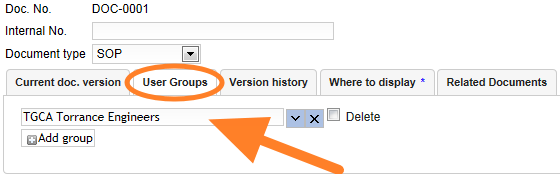
Select the user groups to inform. Go to the User groups tab and select the group to be informed about the document. Here you can predefine which employees are required to learn about the document. If you do not know how to create a new user group, see Where to set up a new user group.
Send the document for approval
-
Save the draft. Click Save & View if you need to make other changes later. The document stays as a draft.
-
Send it for approval. Click Save & Send for Approval if no more changes are to be made.
-
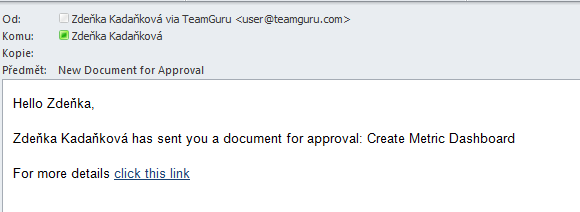
Approvers are notified. The approvers receive an email notification asking them to approve the document.
-
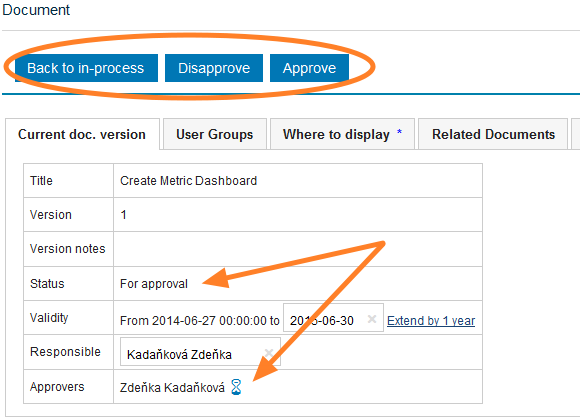
The approver decides. The approver approves or disapproves the document, or returns it to the in-process status.
If any changes need to be made to an approved (active) document, a new version needs to be created. In such a case, see How to create a new document version.
O módulo Documentos ajuda você a organizar a documentação interna da empresa e a trabalhar sempre com a última versão aprovada. Você sabe quem foi informado sobre um documento e quando, e quem deve ser informado sobre uma nova versão.
O módulo Documentos pode ser vinculado ao módulo Matriz de competências. Assim, você sabe exatamente quais funcionários devem ser informados sobre a atualização de um documento quando o conhecimento dele é exigido para uma competência.
Escolher como criar o documento
Há 3 formas de criar um novo documento:
-
Download de arquivo. Anexe o documento em PDF.
-
Texto editável. Crie o documento diretamente no TeamGuru.
-
Instrução de trabalho com etapas. Um documento dividido em várias etapas, em que você pode digitar texto e adicionar fotos, imagens, tempos e materiais. Para mais detalhes, veja Como criar uma instrução de trabalho.
Antes de criar o primeiro documento, você precisa configurar o tipo de documento (POP, Manual, Instruções de trabalho etc.). Para mais detalhes, veja Como criar um novo tipo de documento. Depois de criar o tipo de documento, você já pode criar o documento.
Preencher o documento
-
Adicione um novo documento. Abra o módulo Documentos e clique no ícone Adicionar.
-
Preencha os dados solicitados.
-
Selecione o responsável.
-
Escolha os aprovadores. Escolha um ou mais aprovadores para o documento.
-
Configure os dados do cabeçalho. Configure todos os dados do cabeçalho: tipo de documento, versão e validade.
-
Escolha o conteúdo do documento. Escolha se você quer enviar o documento do seu computador e salvá-lo como anexo, criar um novo (opção Texto editável) ou usar a opção Instrução de trabalho com etapas.
- Documento anexado = o PDF do arquivo enviado
- Anexo – arquivo de origem = seu arquivo original em XLS, PPT, DOC etc.
- Anexos = anexos relacionados ao documento que outros usuários podem abrir e baixar
-
Salve antes de inserir as etapas. Se você selecionar Instrução de trabalho com etapas, precisa salvar o documento primeiro para poder começar a inserir as etapas.
-
Selecione os grupos de usuários a informar. Abra a aba Grupos de usuários e selecione o grupo que deve ser informado sobre o documento. Aqui você define previamente quais funcionários precisam conhecer o documento. Se não souber como criar um novo grupo de usuários, veja Onde configurar um novo grupo de usuários.
Enviar o documento para aprovação
-
Salve o rascunho. Clique em Salvar e visualizar se precisar fazer outras alterações depois. O documento continua como rascunho.
-
Envie para aprovação. Clique em Salvar e enviar para aprovação se não houver mais alterações a fazer.
-
Os aprovadores são notificados. Os aprovadores recebem uma notificação por e-mail pedindo que aprovem o documento.
-
O aprovador decide. O aprovador aprova ou reprova o documento, ou o devolve para o status em andamento.
Se for preciso alterar um documento aprovado (ativo), é necessário criar uma nova versão. Nesse caso, veja Como criar uma nova versão de documento.
Precisa de mais ajuda?
Escreva para nós. Em dias úteis, costumamos responder em até uma hora.