Jak vytvořit nový dokument
Strojový překlad z angličtiny. Zobrazen anglický originál.
The Documents module helps you organize your company’s internal documentation and always works with the latest approved version. You can trace who was informed about a document and when, and who should be informed about a new version.
The Documents module can be linked with the Skill Matrix module. You then know exactly which employees should be informed about a document update when knowledge of the document is needed for a particular skill.
Choose how to create the document
There are 3 ways to create a new document:

-
File Download. Attach your document as a PDF.
-
Editable Text. Create the document directly in TeamGuru.
-
Work Instruction with Steps. A document divided into several steps, in which you can type text and add photos, pictures, timing and materials. For more details, see How to create a working instruction document.
Before you create your first document, you have to set up your document type (SOP, Manual, Work Instructions, etc.). For more details, see How to create a new document type. Once the document type is created, you can start creating your document.
Fill in the document
-
Add a new document. Go to the Documents module and click the Add icon.

-
Fill in the requested data.
-
Select the responsible person.
-
Choose the approvers. Choose one or more approvers for the document.
-
Set up the header details. Set up all the header details: document type, version and validity.
-
Choose the document content. Choose whether you want to upload the document from your PC and save it as an attachment, create a new one (the Editable Text option), or use the Work Instruction with Steps option.
- Attached document = the PDF format of your uploaded file
- Attachment – source file = your original file in XLS, PPT, DOC, etc.
- Attachments = attachments related to your document that other users can open and download
-
Save before entering steps. If you select Work Instruction with Steps, you have to save the document first to be able to start entering the steps.
-
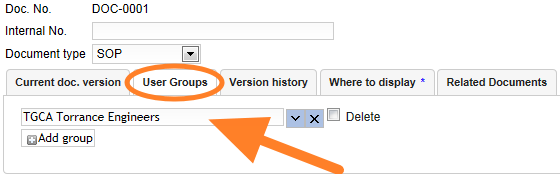
Select the user groups to inform. Go to the User groups tab and select the group to be informed about the document. Here you can predefine which employees are required to learn about the document. If you do not know how to create a new user group, see Where to set up a new user group.
Send the document for approval
-
Save the draft. Click Save & View if you need to make other changes later. The document stays as a draft.
-
Send it for approval. Click Save & Send for Approval if no more changes are to be made.
-
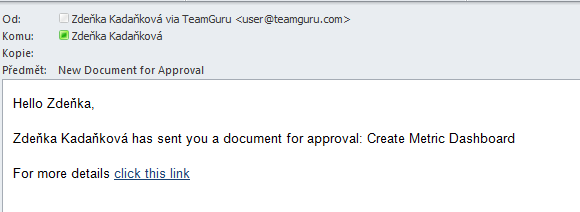
Approvers are notified. The approvers receive an email notification asking them to approve the document.
-
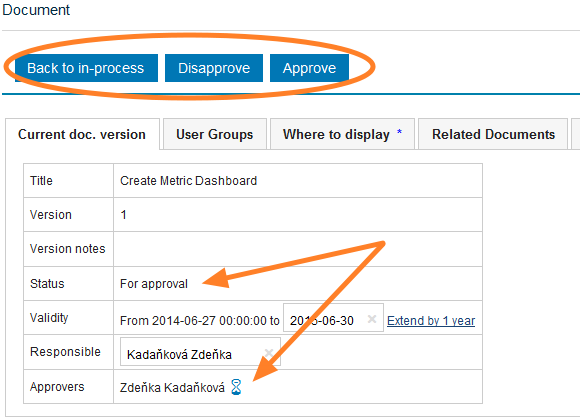
The approver decides. The approver approves or disapproves the document, or returns it to the in-process status.
If any changes need to be made to an approved (active) document, a new version needs to be created. In such a case, see How to create a new document version.
Modul Dokumenty vám pomáhá uspořádat interní dokumentaci firmy a vždy pracuje s poslední schválenou verzí. Dohledáte, kdo a kdy byl o dokumentu informován a koho je potřeba informovat o nové verzi.
Modul Dokumenty lze propojit s modulem Matice dovedností. Pak přesně víte, které zaměstnance informovat o změně dokumentu, když je jeho znalost potřebná pro určitou dovednost.
Zvolte způsob vytvoření dokumentu
Nový dokument můžete vytvořit 3 způsoby:
-
Stažení souboru. Připojte dokument jako PDF.
-
Upravitelný text. Vytvořte dokument přímo v TeamGuru.
-
Pracovní instrukce s kroky. Dokument rozdělený do několika kroků, do kterých můžete psát text a přidávat fotky, obrázky, časy a materiály. Podrobnosti najdete v článku Jak vytvořit dokument pracovní instrukce.
Než vytvoříte první dokument, musíte nastavit typ dokumentu (SOP, Manuál, Pracovní instrukce apod.). Podrobnosti najdete v článku Jak vytvořit nový typ dokumentu. Jakmile typ dokumentu existuje, můžete začít vytvářet dokument.
Vyplňte dokument
-
Přidejte nový dokument. Otevřete modul Dokumenty a klikněte na ikonu Přidat.
-
Vyplňte požadované údaje.
-
Vyberte odpovědnou osobu.
-
Zvolte schvalovatele. Zvolte jednoho nebo více schvalovatelů dokumentu.
-
Vyplňte údaje v hlavičce. Vyplňte všechny údaje v hlavičce: typ dokumentu, verzi a platnost.
-
Zvolte obsah dokumentu. Rozhodněte, zda dokument nahrajete z počítače a uložíte jako přílohu, vytvoříte nový (možnost Upravitelný text), nebo použijete možnost Pracovní instrukce s kroky.
- Připojený dokument = nahraný soubor ve formátu PDF
- Příloha – zdrojový soubor = váš původní soubor ve formátu XLS, PPT, DOC apod.
- Přílohy = přílohy k dokumentu, které mohou ostatní uživatelé otevřít a stáhnout
-
Před zadáním kroků uložte. Pokud zvolíte Pracovní instrukce s kroky, musíte dokument nejprve uložit, abyste mohli začít zadávat kroky.
-
Vyberte skupiny uživatelů k informování. Na záložce Skupiny uživatelů vyberte skupinu, která má být o dokumentu informována. Tady předem určíte, kteří zaměstnanci se s dokumentem musí seznámit. Pokud nevíte, jak vytvořit novou skupinu uživatelů, přečtěte si Kde nastavit novou skupinu uživatelů.
Odešlete dokument ke schválení
-
Uložte koncept. Pokud budete později potřebovat provést další změny, klikněte na Uložit a zobrazit. Dokument zůstane jako koncept.
-
Odešlete ho ke schválení. Pokud už žádné změny neplánujete, klikněte na Uložit a odeslat ke schválení.
-
Schvalovatelé dostanou upozornění. Schvalovatelům přijde e-mailové upozornění s žádostí o schválení dokumentu.
-
Schvalovatel rozhodne. Schvalovatel dokument schválí, neschválí, nebo ho vrátí do stavu rozpracováno.
Pokud je potřeba změnit schválený (aktivní) dokument, musíte vytvořit jeho novou verzi. Postup najdete v článku Jak vytvořit novou verzi dokumentu.
Potřebujete další pomoc?
Napište nám. V pracovní dny obvykle odpovídáme do hodiny.