So erstellen Sie ein neues Dokument
Maschinelle Übersetzung aus dem Englischen. Englisches Original wird angezeigt.
The Documents module helps you organize your company’s internal documentation and always works with the latest approved version. You can trace who was informed about a document and when, and who should be informed about a new version.
The Documents module can be linked with the Skill Matrix module. You then know exactly which employees should be informed about a document update when knowledge of the document is needed for a particular skill.
Choose how to create the document
There are 3 ways to create a new document:

-
File Download. Attach your document as a PDF.
-
Editable Text. Create the document directly in TeamGuru.
-
Work Instruction with Steps. A document divided into several steps, in which you can type text and add photos, pictures, timing and materials. For more details, see How to create a working instruction document.
Before you create your first document, you have to set up your document type (SOP, Manual, Work Instructions, etc.). For more details, see How to create a new document type. Once the document type is created, you can start creating your document.
Fill in the document
-
Add a new document. Go to the Documents module and click the Add icon.

-
Fill in the requested data.
-
Select the responsible person.
-
Choose the approvers. Choose one or more approvers for the document.
-
Set up the header details. Set up all the header details: document type, version and validity.
-
Choose the document content. Choose whether you want to upload the document from your PC and save it as an attachment, create a new one (the Editable Text option), or use the Work Instruction with Steps option.
- Attached document = the PDF format of your uploaded file
- Attachment – source file = your original file in XLS, PPT, DOC, etc.
- Attachments = attachments related to your document that other users can open and download
-
Save before entering steps. If you select Work Instruction with Steps, you have to save the document first to be able to start entering the steps.
-
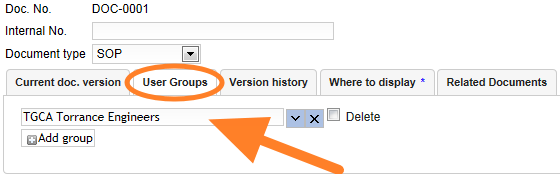
Select the user groups to inform. Go to the User groups tab and select the group to be informed about the document. Here you can predefine which employees are required to learn about the document. If you do not know how to create a new user group, see Where to set up a new user group.
Send the document for approval
-
Save the draft. Click Save & View if you need to make other changes later. The document stays as a draft.
-
Send it for approval. Click Save & Send for Approval if no more changes are to be made.
-
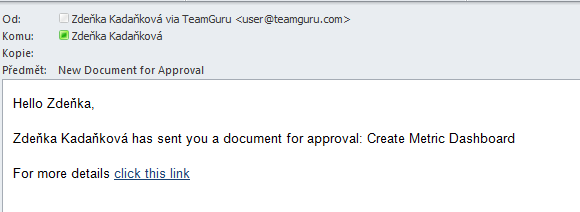
Approvers are notified. The approvers receive an email notification asking them to approve the document.
-
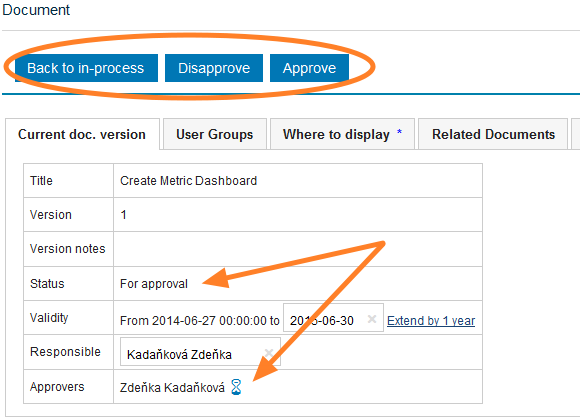
The approver decides. The approver approves or disapproves the document, or returns it to the in-process status.
If any changes need to be made to an approved (active) document, a new version needs to be created. In such a case, see How to create a new document version.
Mit dem Modul Dokumente ordnen Sie die interne Dokumentation Ihres Unternehmens und arbeiten immer mit der zuletzt freigegebenen Version. Sie können nachverfolgen, wer wann über ein Dokument informiert wurde und wer über eine neue Version informiert werden muss.
Das Modul Dokumente lässt sich mit dem Modul Qualifikationsmatrix verknüpfen. So wissen Sie genau, welche Mitarbeiter über eine Änderung informiert werden müssen, wenn die Kenntnis des Dokuments für eine bestimmte Qualifikation erforderlich ist.
Art des Dokuments wählen
Es gibt 3 Möglichkeiten, ein neues Dokument zu erstellen:
-
Datei-Download. Hängen Sie Ihr Dokument als PDF an.
-
Bearbeitbarer Text. Erstellen Sie das Dokument direkt in TeamGuru.
-
Arbeitsanweisung mit Schritten. Ein Dokument, das in mehrere Schritte gegliedert ist; Sie können Text eingeben und Fotos, Bilder, Zeiten und Material hinzufügen. Details finden Sie unter So erstellen Sie eine Arbeitsanweisung.
Bevor Sie Ihr erstes Dokument erstellen, müssen Sie einen Dokumenttyp anlegen (SOP, Handbuch, Arbeitsanweisung usw.). Details finden Sie unter So legen Sie einen neuen Dokumenttyp an. Sobald der Dokumenttyp angelegt ist, können Sie Ihr Dokument erstellen.
Dokument ausfüllen
-
Fügen Sie ein neues Dokument hinzu. Öffnen Sie das Modul Dokumente und klicken Sie auf das Symbol Hinzufügen.
-
Füllen Sie die geforderten Daten aus.
-
Wählen Sie die verantwortliche Person.
-
Wählen Sie die Freigeber. Wählen Sie einen oder mehrere Freigeber für das Dokument.
-
Füllen Sie die Kopfdaten aus. Füllen Sie alle Kopfdaten aus: Dokumenttyp, Version und Gültigkeit.
-
Wählen Sie den Inhalt des Dokuments. Entscheiden Sie, ob Sie das Dokument von Ihrem PC hochladen und als Anhang speichern, ein neues erstellen (Option Bearbeitbarer Text) oder die Option Arbeitsanweisung mit Schritten verwenden.
- Angehängtes Dokument = Ihre hochgeladene Datei im PDF-Format
- Anhang – Quelldatei = Ihre Originaldatei als XLS, PPT, DOC usw.
- Anhänge = Anhänge zu Ihrem Dokument, die andere Benutzer öffnen und herunterladen können
-
Speichern Sie vor der Eingabe der Schritte. Wenn Sie Arbeitsanweisung mit Schritten wählen, müssen Sie das Dokument zuerst speichern, bevor Sie Schritte eingeben können.
-
Wählen Sie die zu informierenden Benutzergruppen. Wählen Sie auf der Registerkarte Benutzergruppen die Gruppe, die über das Dokument informiert werden soll. Hier legen Sie vorab fest, welche Mitarbeiter das Dokument kennen müssen. Wenn Sie nicht wissen, wie Sie eine neue Benutzergruppe anlegen, lesen Sie Wo richte ich eine neue Benutzergruppe ein.
Dokument zur Freigabe senden
-
Speichern Sie den Entwurf. Klicken Sie auf Speichern und anzeigen, wenn Sie später noch Änderungen vornehmen möchten. Das Dokument bleibt ein Entwurf.
-
Senden Sie es zur Freigabe. Klicken Sie auf Speichern und zur Freigabe senden, wenn keine weiteren Änderungen nötig sind.
-
Die Freigeber werden benachrichtigt. Die Freigeber erhalten eine E-Mail-Benachrichtigung mit der Bitte, das Dokument freizugeben.
-
Der Freigeber entscheidet. Der Freigeber gibt das Dokument frei, lehnt es ab oder setzt es in den Status „in Bearbeitung“ zurück.
Wenn ein freigegebenes (aktives) Dokument geändert werden muss, ist eine neue Version erforderlich. Lesen Sie dazu So erstellen Sie eine neue Dokumentversion.
Brauchen Sie weitere Hilfe?
Schreiben Sie uns. An Werktagen antworten wir meist innerhalb einer Stunde.