Cómo crear un nuevo documento
Traducción automática del inglés. Se muestra el original en inglés.
The Documents module helps you organize your company’s internal documentation and always works with the latest approved version. You can trace who was informed about a document and when, and who should be informed about a new version.
The Documents module can be linked with the Skill Matrix module. You then know exactly which employees should be informed about a document update when knowledge of the document is needed for a particular skill.
Choose how to create the document
There are 3 ways to create a new document:

-
File Download. Attach your document as a PDF.
-
Editable Text. Create the document directly in TeamGuru.
-
Work Instruction with Steps. A document divided into several steps, in which you can type text and add photos, pictures, timing and materials. For more details, see How to create a working instruction document.
Before you create your first document, you have to set up your document type (SOP, Manual, Work Instructions, etc.). For more details, see How to create a new document type. Once the document type is created, you can start creating your document.
Fill in the document
-
Add a new document. Go to the Documents module and click the Add icon.

-
Fill in the requested data.
-
Select the responsible person.
-
Choose the approvers. Choose one or more approvers for the document.
-
Set up the header details. Set up all the header details: document type, version and validity.
-
Choose the document content. Choose whether you want to upload the document from your PC and save it as an attachment, create a new one (the Editable Text option), or use the Work Instruction with Steps option.
- Attached document = the PDF format of your uploaded file
- Attachment – source file = your original file in XLS, PPT, DOC, etc.
- Attachments = attachments related to your document that other users can open and download
-
Save before entering steps. If you select Work Instruction with Steps, you have to save the document first to be able to start entering the steps.
-
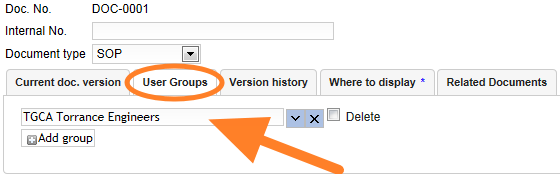
Select the user groups to inform. Go to the User groups tab and select the group to be informed about the document. Here you can predefine which employees are required to learn about the document. If you do not know how to create a new user group, see Where to set up a new user group.
Send the document for approval
-
Save the draft. Click Save & View if you need to make other changes later. The document stays as a draft.
-
Send it for approval. Click Save & Send for Approval if no more changes are to be made.
-
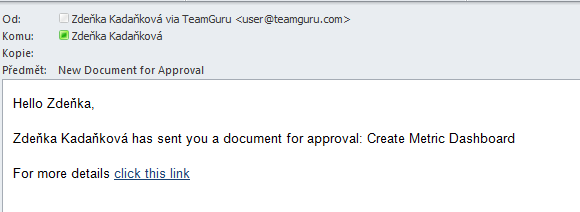
Approvers are notified. The approvers receive an email notification asking them to approve the document.
-
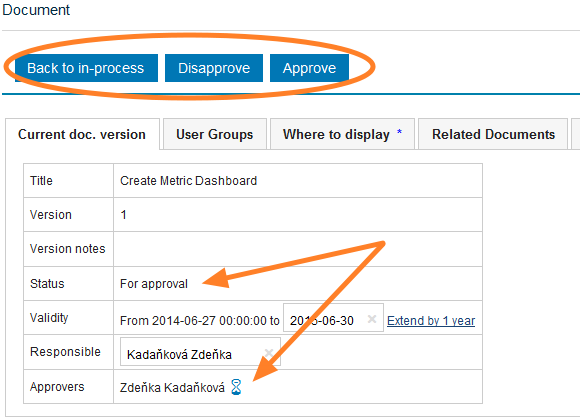
The approver decides. The approver approves or disapproves the document, or returns it to the in-process status.
If any changes need to be made to an approved (active) document, a new version needs to be created. In such a case, see How to create a new document version.
El módulo Documentos le ayuda a organizar la documentación interna de su empresa y a trabajar siempre con la última versión aprobada. Puede rastrear quién fue informado sobre un documento y cuándo, y quién debe ser informado sobre una nueva versión.
El módulo Documentos se puede vincular con el módulo Matriz de habilidades. Así sabe exactamente qué empleados deben ser informados de una actualización cuando el conocimiento del documento es necesario para una habilidad concreta.
Elegir cómo crear el documento
Hay 3 formas de crear un nuevo documento:
-
Descarga de archivo. Adjunte su documento en PDF.
-
Texto editable. Cree el documento directamente en TeamGuru.
-
Instrucción de trabajo con pasos. Un documento dividido en varios pasos, en los que puede escribir texto y agregar fotos, imágenes, tiempos y materiales. Para más detalles, vea Cómo crear una instrucción de trabajo.
Antes de crear su primer documento, debe configurar el tipo de documento (SOP, manual, instrucciones de trabajo, etc.). Para más detalles, vea Cómo crear un nuevo tipo de documento. Una vez creado el tipo de documento, puede empezar a crear su documento.
Completar el documento
-
Agregue un nuevo documento. Abra el módulo Documentos y haga clic en el ícono Agregar.
-
Complete los datos solicitados.
-
Elija al responsable.
-
Elija a los aprobadores. Elija uno o varios aprobadores para el documento.
-
Configure los datos del encabezado. Configure todos los datos del encabezado: tipo de documento, versión y vigencia.
-
Elija el contenido del documento. Elija si quiere cargar el documento desde su PC y guardarlo como adjunto, crear uno nuevo (opción Texto editable) o usar la opción Instrucción de trabajo con pasos.
- Documento adjunto = la versión en PDF del archivo cargado
- Adjunto – archivo de origen = su archivo original en XLS, PPT, DOC, etc.
- Adjuntos = archivos relacionados con su documento que otros usuarios pueden abrir y descargar
-
Guarde antes de escribir los pasos. Si elige Instrucción de trabajo con pasos, primero debe guardar el documento para poder empezar a escribir los pasos.
-
Elija los grupos de usuarios que se informan. Abra la pestaña Grupos de usuarios y elija el grupo que debe ser informado sobre el documento. Aquí puede predefinir qué empleados deben conocer el documento. Si no sabe cómo crear un grupo de usuarios, vea Dónde configurar un nuevo grupo de usuarios.
Enviar el documento a aprobación
-
Guarde el borrador. Haga clic en Guardar y ver si necesita hacer otros cambios más adelante. El documento queda como borrador.
-
Envíelo a aprobación. Haga clic en Guardar y enviar a aprobación si ya no hay más cambios.
-
Los aprobadores reciben un aviso. Los aprobadores reciben una notificación por correo electrónico en la que se les pide aprobar el documento.
-
El aprobador decide. El aprobador aprueba o rechaza el documento, o lo devuelve al estado en proceso.
Si hay que cambiar un documento aprobado (activo), se debe crear una nueva versión. En ese caso, vea Cómo crear una nueva versión de un documento.
¿Necesita más ayuda?
Escríbanos. En días laborables solemos responder en menos de una hora.