Créer un document
Traduction automatique de l'anglais. Original en anglais affiché.
The Documents module helps you organize your company’s internal documentation and always works with the latest approved version. You can trace who was informed about a document and when, and who should be informed about a new version.
The Documents module can be linked with the Skill Matrix module. You then know exactly which employees should be informed about a document update when knowledge of the document is needed for a particular skill.
Choose how to create the document
There are 3 ways to create a new document:

-
File Download. Attach your document as a PDF.
-
Editable Text. Create the document directly in TeamGuru.
-
Work Instruction with Steps. A document divided into several steps, in which you can type text and add photos, pictures, timing and materials. For more details, see How to create a working instruction document.
Before you create your first document, you have to set up your document type (SOP, Manual, Work Instructions, etc.). For more details, see How to create a new document type. Once the document type is created, you can start creating your document.
Fill in the document
-
Add a new document. Go to the Documents module and click the Add icon.

-
Fill in the requested data.
-
Select the responsible person.
-
Choose the approvers. Choose one or more approvers for the document.
-
Set up the header details. Set up all the header details: document type, version and validity.
-
Choose the document content. Choose whether you want to upload the document from your PC and save it as an attachment, create a new one (the Editable Text option), or use the Work Instruction with Steps option.
- Attached document = the PDF format of your uploaded file
- Attachment – source file = your original file in XLS, PPT, DOC, etc.
- Attachments = attachments related to your document that other users can open and download
-
Save before entering steps. If you select Work Instruction with Steps, you have to save the document first to be able to start entering the steps.
-
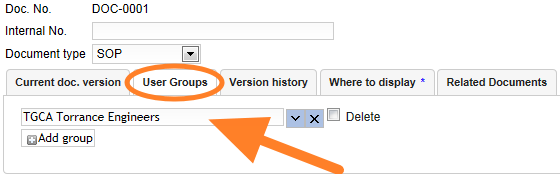
Select the user groups to inform. Go to the User groups tab and select the group to be informed about the document. Here you can predefine which employees are required to learn about the document. If you do not know how to create a new user group, see Where to set up a new user group.
Send the document for approval
-
Save the draft. Click Save & View if you need to make other changes later. The document stays as a draft.
-
Send it for approval. Click Save & Send for Approval if no more changes are to be made.
-
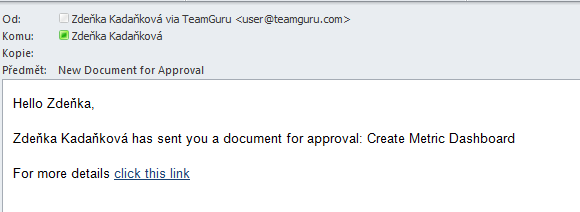
Approvers are notified. The approvers receive an email notification asking them to approve the document.
-
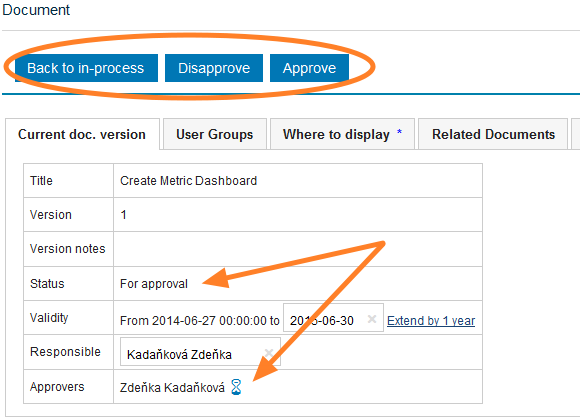
The approver decides. The approver approves or disapproves the document, or returns it to the in-process status.
If any changes need to be made to an approved (active) document, a new version needs to be created. In such a case, see How to create a new document version.
Le module Documents vous aide à organiser la documentation interne de votre entreprise et à toujours travailler avec la dernière version approuvée. Vous savez qui a été informé d’un document et quand, et qui doit l’être d’une nouvelle version.
Le module Documents peut être relié au module Matrice de compétences. Vous savez alors précisément quels collaborateurs informer d’une mise à jour lorsque la connaissance du document est requise pour une compétence.
Choisir comment créer le document
Il existe 3 façons de créer un document :
-
Fichier à télécharger. Joignez votre document au format PDF.
-
Texte modifiable. Créez le document directement dans TeamGuru.
-
Instruction de travail par étapes. Un document découpé en plusieurs étapes, dans lesquelles vous pouvez saisir du texte et ajouter des photos, des images, des durées et du matériel. Pour en savoir plus, voir Créer une instruction de travail.
Avant de créer votre premier document, vous devez configurer le type de document (mode opératoire, manuel, instructions de travail, etc.). Pour en savoir plus, voir Créer un type de document. Une fois le type de document créé, vous pouvez créer votre document.
Remplir le document
-
Ajoutez un document. Ouvrez le module Documents et cliquez sur l’icône Ajouter.
-
Renseignez les données demandées.
-
Sélectionnez le responsable.
-
Choisissez les approbateurs. Choisissez un ou plusieurs approbateurs pour le document.
-
Renseignez l’en-tête. Renseignez toutes les informations d’en-tête : type de document, version et validité.
-
Choisissez le contenu du document. Choisissez d’importer le document depuis votre ordinateur et de l’enregistrer en pièce jointe, d’en créer un nouveau (option Texte modifiable) ou d’utiliser l’option Instruction de travail par étapes.
- Document joint = la version PDF du fichier importé
- Pièce jointe – fichier source = votre fichier d’origine au format XLS, PPT, DOC, etc.
- Pièces jointes = les pièces jointes liées à votre document, que les autres utilisateurs peuvent ouvrir et télécharger
-
Enregistrez avant de saisir les étapes. Si vous choisissez Instruction de travail par étapes, enregistrez d’abord le document pour pouvoir saisir les étapes.
-
Sélectionnez les groupes d’utilisateurs à informer. Ouvrez l’onglet Groupes d’utilisateurs et sélectionnez le groupe à informer du document. Vous définissez ainsi à l’avance quels collaborateurs doivent prendre connaissance du document. Pour créer un groupe d’utilisateurs, voir Où créer un groupe d’utilisateurs.
Envoyer le document pour approbation
-
Enregistrez le brouillon. Cliquez sur Enregistrer et afficher si vous devez encore modifier le document plus tard. Il reste à l’état de brouillon.
-
Envoyez-le pour approbation. Cliquez sur Enregistrer et envoyer pour approbation si aucune autre modification n’est prévue.
-
Les approbateurs sont prévenus. Les approbateurs reçoivent un e-mail leur demandant d’approuver le document.
-
L’approbateur décide. L’approbateur approuve ou refuse le document, ou le remet au statut en cours.
Pour modifier un document approuvé (actif), il faut créer une nouvelle version. Dans ce cas, voir Créer une version d’un document.
Besoin d'aide supplémentaire ?
Écrivez-nous. Les jours ouvrés, nous répondons en général en moins d'une heure.