Ako vytvoriť nový dokument
Strojový preklad z angličtiny. Zobrazený je anglický originál.
The Documents module helps you organize your company’s internal documentation and always works with the latest approved version. You can trace who was informed about a document and when, and who should be informed about a new version.
The Documents module can be linked with the Skill Matrix module. You then know exactly which employees should be informed about a document update when knowledge of the document is needed for a particular skill.
Choose how to create the document
There are 3 ways to create a new document:

-
File Download. Attach your document as a PDF.
-
Editable Text. Create the document directly in TeamGuru.
-
Work Instruction with Steps. A document divided into several steps, in which you can type text and add photos, pictures, timing and materials. For more details, see How to create a working instruction document.
Before you create your first document, you have to set up your document type (SOP, Manual, Work Instructions, etc.). For more details, see How to create a new document type. Once the document type is created, you can start creating your document.
Fill in the document
-
Add a new document. Go to the Documents module and click the Add icon.

-
Fill in the requested data.
-
Select the responsible person.
-
Choose the approvers. Choose one or more approvers for the document.
-
Set up the header details. Set up all the header details: document type, version and validity.
-
Choose the document content. Choose whether you want to upload the document from your PC and save it as an attachment, create a new one (the Editable Text option), or use the Work Instruction with Steps option.
- Attached document = the PDF format of your uploaded file
- Attachment – source file = your original file in XLS, PPT, DOC, etc.
- Attachments = attachments related to your document that other users can open and download
-
Save before entering steps. If you select Work Instruction with Steps, you have to save the document first to be able to start entering the steps.
-
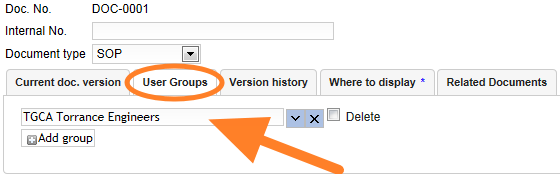
Select the user groups to inform. Go to the User groups tab and select the group to be informed about the document. Here you can predefine which employees are required to learn about the document. If you do not know how to create a new user group, see Where to set up a new user group.
Send the document for approval
-
Save the draft. Click Save & View if you need to make other changes later. The document stays as a draft.
-
Send it for approval. Click Save & Send for Approval if no more changes are to be made.
-
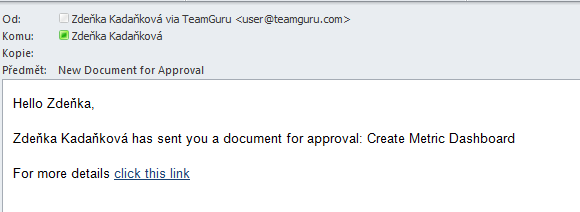
Approvers are notified. The approvers receive an email notification asking them to approve the document.
-
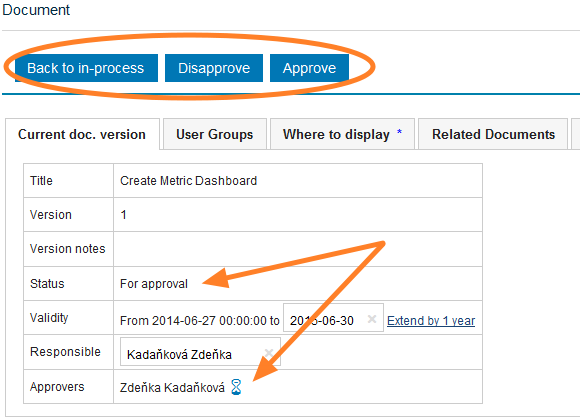
The approver decides. The approver approves or disapproves the document, or returns it to the in-process status.
If any changes need to be made to an approved (active) document, a new version needs to be created. In such a case, see How to create a new document version.
Modul Dokumenty vám pomáha udržiavať internú dokumentáciu firmy v poriadku a vždy pracovať s poslednou schválenou verziou. Viete dohľadať, kto a kedy bol o dokumente informovaný a koho treba informovať o novej verzii.
Modul Dokumenty môžete prepojiť s modulom Matica kompetencií. Ak je znalosť dokumentu potrebná pre určitú zručnosť, presne viete, ktorých zamestnancov treba informovať o aktualizácii dokumentu.
Spôsob vytvorenia dokumentu
Nový dokument môžete vytvoriť tromi spôsobmi:
-
Súbor na stiahnutie. Dokument pripojíte ako PDF.
-
Upraviteľný text. Dokument vytvoríte priamo v TeamGuru.
-
Pracovná inštrukcia s krokmi. Dokument rozdelený do viacerých krokov, do ktorých môžete písať text a pridávať fotografie, obrázky, časy a materiály. Podrobnosti nájdete v návode Ako vytvoriť pracovnú inštrukciu.
Pred vytvorením prvého dokumentu musíte nastaviť typ dokumentu (SOP, príručka, pracovné inštrukcie a pod.). Podrobnosti nájdete v návode Ako vytvoriť nový typ dokumentu. Po vytvorení typu dokumentu môžete začať vytvárať dokument.
Vyplnenie dokumentu
-
Pridajte nový dokument. Otvorte modul Dokumenty a kliknite na ikonu Pridať.
-
Vyplňte požadované údaje.
-
Vyberte zodpovednú osobu.
-
Zvoľte schvaľovateľov. Zvoľte jedného alebo viacerých schvaľovateľov dokumentu.
-
Nastavte údaje hlavičky. Nastavte všetky údaje hlavičky: typ dokumentu, verziu a platnosť.
-
Zvoľte obsah dokumentu. Zvoľte, či dokument nahráte z počítača a uložíte ako prílohu, vytvoríte nový (možnosť Upraviteľný text) alebo použijete možnosť Pracovná inštrukcia s krokmi.
- Pripojený dokument = nahraný súbor vo formáte PDF
- Príloha – zdrojový súbor = váš pôvodný súbor vo formáte XLS, PPT, DOC a pod.
- Prílohy = prílohy k dokumentu, ktoré môžu ostatní používatelia otvoriť a stiahnuť
-
Pred zadaním krokov dokument uložte. Ak zvolíte Pracovná inštrukcia s krokmi, musíte dokument najprv uložiť, aby ste mohli začať zadávať kroky.
-
Vyberte skupiny používateľov na informovanie. Na karte Skupiny používateľov vyberte skupinu, ktorá má byť o dokumente informovaná. Tu môžete vopred určiť, ktorí zamestnanci sa s dokumentom musia oboznámiť. Ak neviete, ako vytvoriť novú skupinu používateľov, pozrite si návod Kde nastaviť novú skupinu používateľov.
Odoslanie dokumentu na schválenie
-
Uložte koncept. Ak potrebujete neskôr urobiť ďalšie zmeny, kliknite na Uložiť a zobraziť. Dokument zostane ako koncept.
-
Odošlite ho na schválenie. Ak už žiadne zmeny nebudete robiť, kliknite na Uložiť a odoslať na schválenie.
-
Schvaľovatelia dostanú upozornenie. Schvaľovatelia dostanú e-mailové upozornenie so žiadosťou o schválenie dokumentu.
-
Schvaľovateľ rozhodne. Schvaľovateľ dokument schváli, zamietne alebo ho vráti do stavu rozpracovaný.
Ak treba v schválenom (aktívnom) dokumente niečo zmeniť, musí sa vytvoriť nová verzia. Postup nájdete v návode Ako vytvoriť novú verziu dokumentu.
Potrebujete ďalšiu pomoc?
Napíšte nám. V pracovné dni zvyčajne odpovedáme do hodiny.