Como criar uma nova métrica – configurações básicas
Tradução automática do inglês. Exibindo o original em inglês.
Creating a metric in the system requires sufficient access. To keep metrics standardized across your company, agree internally on the name of each metric and its purpose. This ensures that everyone understands and uses the correct metrics.
We recommend contacting your system administrator when you need to create a new metric.
Create a new metric
-
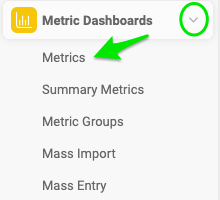
Open the metric list. Go to Metric Dashboards and select Metrics in the submenu.
-
Add a new metric. Click the Add icon to add a new metric.
-
Fill in the basic settings. Fill in the metric definition in the Basic Settings section, as described below.
Basic settings of a metric
Select the group and title
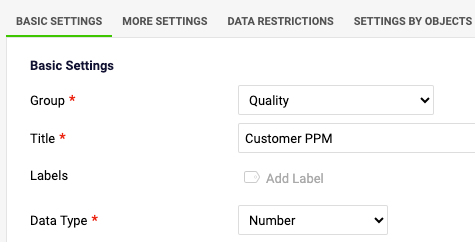
Select the metric Group and fill in the Title of the metric. The title is visible in your dashboards.
Add labels
You can add metric Labels: use an existing label or create a new one. The metric label is displayed in all dashboards where the metric is used. You can also select for which part of the organization the label is used.
Select the data type
Select the Data Type: Number, Percentage, Date, Yes/No metric, or Text metric.
Set the units
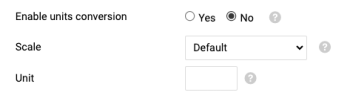
- Choose Yes if you want to enable units conversion.
- Choose a Scale (for thousands, millions, etc.) if needed.
- Fill in the measurement Unit (a symbol or abbreviation, e.g. $, €, USD).
Protect the metric
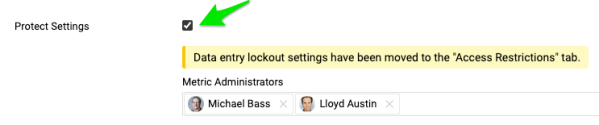
Protect Metric: if you tick this box, only the selected metric administrators can edit the metric’s settings.
Set the valid range of values
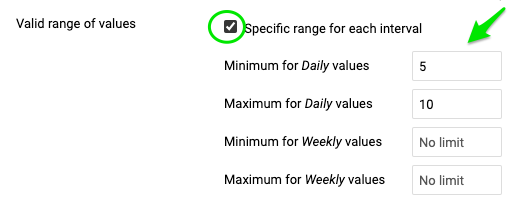
Valid range of values: define the minimum and maximum value for each time period, so that users cannot enter lower or higher values than defined.
Set the background color
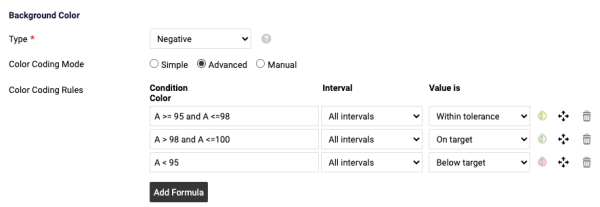
- Background Color: the metric type can be negative, positive or exact value.
- With the Simple color coding mode, you specify whether the values are compared to the Plan or to the Forecast values. If the priority is set to Forecast but you enter only Plan values, the values are automatically compared to the Plan values.
- With the Advanced color coding mode, you can customize the metric color coding according to the conditions you define.
Besides the metric’s basic settings, you can also set up additional rules on the other tabs.
Video guide: How to create a new metric
Related video guides: Enable Unit Conversion, Metric’s Definition & Related documents
Para criar uma métrica no sistema, você precisa de acesso suficiente. Para manter as métricas padronizadas em toda a empresa, combinem internamente o nome e o objetivo de cada métrica. Assim, todos entendem e usam as métricas corretas.
Recomendamos falar com o administrador do sistema quando você precisar criar uma nova métrica.
Criar uma nova métrica
-
Abra a lista de métricas. Abra Dashboards de KPI e selecione Métricas no submenu.
-
Adicione uma nova métrica. Clique no ícone Adicionar para adicionar uma nova métrica.
-
Preencha as configurações básicas. Preencha a definição da métrica na seção Configurações básicas, como descrito abaixo.
Configurações básicas de uma métrica
Selecionar o grupo e o título
Selecione o Grupo da métrica e preencha o Título. O título aparece nos seus dashboards.
Adicionar rótulos
Você pode adicionar Rótulos à métrica: use um rótulo existente ou crie um novo. O rótulo da métrica aparece em todos os dashboards em que a métrica é usada. Você também pode selecionar em qual parte da organização o rótulo é usado.
Selecionar o tipo de dado
Selecione o Tipo de dado: Número, Porcentagem, Data, métrica Sim/Não ou métrica de texto.
Definir as unidades
- Escolha Sim se quiser ativar a conversão de unidades.
- Se precisar, escolha uma Escala (para milhares, milhões etc.).
- Preencha a Unidade de medida (um símbolo ou abreviação, por exemplo, $, €, USD).
Proteger a métrica
Proteger métrica: se você marcar esta caixa, apenas os administradores da métrica selecionados poderão editar as configurações dela.
Definir a faixa de valores válidos
Faixa de valores válidos: defina o valor mínimo e o máximo para cada período, para que os usuários não possam digitar valores menores ou maiores que os definidos.
Definir a cor de fundo
- Cor de fundo: o tipo de métrica pode ser negativo, positivo ou valor exato.
- No modo de cores Simples, você indica se os valores são comparados com os valores planejados ou com os previstos. Se a prioridade for o valor previsto, mas você digitar só valores planejados, os valores são comparados automaticamente com os planejados.
- No modo de cores Avançado, você pode personalizar as cores da métrica conforme as condições que definir.
Além das configurações básicas da métrica, você também pode definir regras adicionais nas outras abas.
Vídeo: como criar uma nova métrica
Vídeos relacionados: Ativar a conversão de unidades, Definição da métrica e documentos relacionados
Precisa de mais ajuda?
Escreva para nós. Em dias úteis, costumamos responder em até uma hora.