Jak vytvořit novou metriku – základní nastavení
Strojový překlad z angličtiny. Zobrazen anglický originál.
Creating a metric in the system requires sufficient access. To keep metrics standardized across your company, agree internally on the name of each metric and its purpose. This ensures that everyone understands and uses the correct metrics.
We recommend contacting your system administrator when you need to create a new metric.
Create a new metric
-
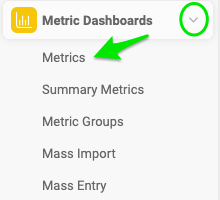
Open the metric list. Go to Metric Dashboards and select Metrics in the submenu.
-
Add a new metric. Click the Add icon to add a new metric.
-
Fill in the basic settings. Fill in the metric definition in the Basic Settings section, as described below.
Basic settings of a metric
Select the group and title
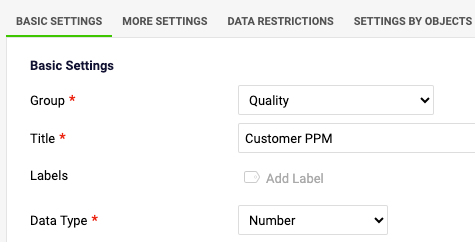
Select the metric Group and fill in the Title of the metric. The title is visible in your dashboards.
Add labels
You can add metric Labels: use an existing label or create a new one. The metric label is displayed in all dashboards where the metric is used. You can also select for which part of the organization the label is used.
Select the data type
Select the Data Type: Number, Percentage, Date, Yes/No metric, or Text metric.
Set the units
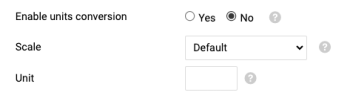
- Choose Yes if you want to enable units conversion.
- Choose a Scale (for thousands, millions, etc.) if needed.
- Fill in the measurement Unit (a symbol or abbreviation, e.g. $, €, USD).
Protect the metric
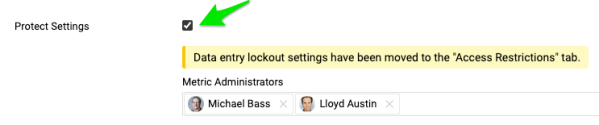
Protect Metric: if you tick this box, only the selected metric administrators can edit the metric’s settings.
Set the valid range of values
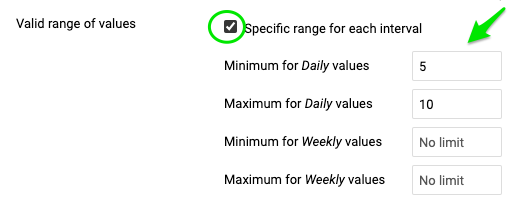
Valid range of values: define the minimum and maximum value for each time period, so that users cannot enter lower or higher values than defined.
Set the background color
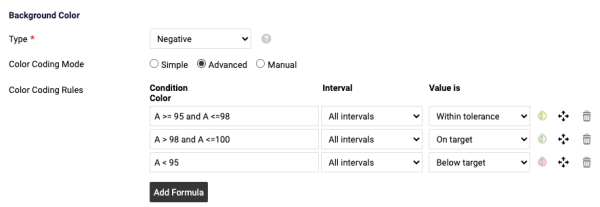
- Background Color: the metric type can be negative, positive or exact value.
- With the Simple color coding mode, you specify whether the values are compared to the Plan or to the Forecast values. If the priority is set to Forecast but you enter only Plan values, the values are automatically compared to the Plan values.
- With the Advanced color coding mode, you can customize the metric color coding according to the conditions you define.
Besides the metric’s basic settings, you can also set up additional rules on the other tabs.
Video guide: How to create a new metric
Related video guides: Enable Unit Conversion, Metric’s Definition & Related documents
K vytvoření metriky v systému potřebujete dostatečné oprávnění. Aby byly metriky v celé firmě jednotné, dohodněte se interně na názvu každé metriky a jejím účelu. Všichni tak budou metrikám rozumět a používat ty správné.
Pokud potřebujete vytvořit novou metriku, doporučujeme obrátit se na správce systému.
Vytvoření nové metriky
-
Otevřete seznam metrik. Přejděte do modulu Metrikové dashboardy a v podnabídce zvolte Metriky.
-
Přidejte novou metriku. Klikněte na ikonu Přidat.
-
Vyplňte základní nastavení. Vyplňte definici metriky v sekci Základní nastavení podle popisu níže.
Základní nastavení metriky
Vyberte skupinu a název
Vyberte Skupinu metriky a vyplňte Název metriky. Název se zobrazuje v dashboardech.
Přidejte štítky
Metrice můžete přidat Štítky: použijte existující štítek nebo vytvořte nový. Štítek metriky se zobrazuje ve všech dashboardech, kde se metrika používá. Můžete také zvolit, pro kterou část organizace se štítek použije.
Vyberte datový typ
Vyberte Datový typ: číslo, procento, datum, metrika ano/ne nebo textová metrika.
Nastavte jednotky
- Zvolte Ano, pokud chcete zapnout převod jednotek.
- Podle potřeby zvolte Měřítko (pro tisíce, miliony apod.).
- Vyplňte měrnou Jednotku (symbol nebo zkratku, např. $, €, USD).
Chraňte metriku
Chránit metriku: pokud políčko zaškrtnete, nastavení metriky mohou upravovat jen vybraní administrátoři metriky.
Nastavte platný rozsah hodnot
Platný rozsah hodnot: určete minimální a maximální hodnotu pro každé období, aby uživatelé nemohli zadat nižší ani vyšší hodnoty.
Nastavte barvu pozadí
- Barva pozadí: typ metriky může být negativní, pozitivní nebo přesná hodnota.
- V režimu barevného označení Jednoduchý určíte, zda se hodnoty porovnávají s plánovanými, nebo s prognózovanými hodnotami. Pokud je priorita nastavená na prognózu, ale zadáte jen plánované hodnoty, porovnají se hodnoty automaticky s plánem.
- V režimu barevného označení Pokročilý si barevné označení metriky přizpůsobíte podle podmínek, které sami nastavíte.
Kromě základního nastavení metriky můžete na dalších záložkách nastavit i další pravidla.
Video návod: Jak vytvořit novou metriku
Související video návody: Zapnutí převodu jednotek, Definice metriky a související dokumenty
Potřebujete další pomoc?
Napište nám. V pracovní dny obvykle odpovídáme do hodiny.