Jak smazat obsah tématu
Strojový překlad z angličtiny. Zobrazen anglický originál.
You can delete a topic’s content in two ways: delete only specific widgets, or delete the topic’s full content.
Delete the content
Delete specific widgets
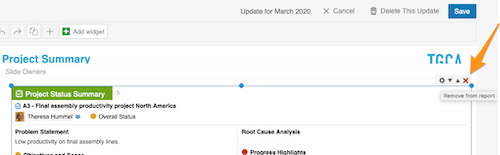
Click the widget, click the X button in its upper right corner and then click Save.
Delete the full content of the topic
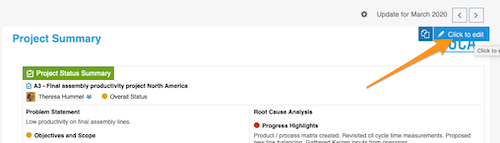
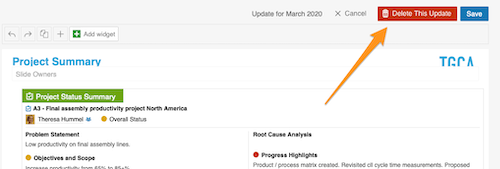
Click your topic and then the blue Click to edit button in the upper right corner. Then select Delete this update and click Save.
Please note: this removes only the topic’s CONTENT, not the whole topic. To learn how to delete the whole topic, follow this link.
Create a new update
Copy the previous update
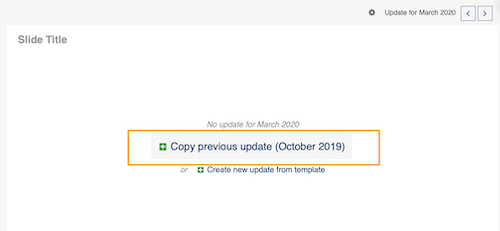
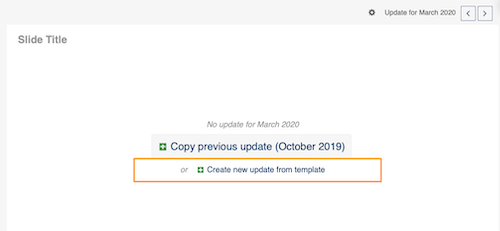
After you delete an update, you have two options to create a new one. Copy previous update copies the most recent update (the topic with all its content): click the green plus button.
Create a new update from the template
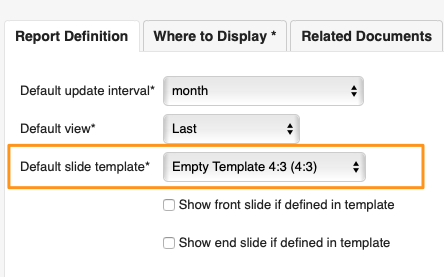
Create new update from template copies only your template, WITHOUT the content: click the green plus button. Your template is set up on the Report Definition tab in your report settings.
Please note: you can copy the previous update or create a new update from the template only if your report is not set up to create slides automatically. If your report is set up to do so, follow this link to learn how to copy updates (slides) to another report or a different time period (day, week…).
Obsah tématu můžete smazat dvěma způsoby: smazat jen vybrané widgety, nebo smazat celý obsah tématu.
Smazání obsahu
Smazání vybraných widgetů
Klikněte na widget, pak na tlačítko X v jeho pravém horním rohu a nakonec na Uložit.
Smazání celého obsahu tématu
Klikněte na téma a pak na modré tlačítko Klikněte pro úpravy vpravo nahoře. Potom vyberte Smazat tuto aktualizaci a klikněte na Uložit.
Upozornění: Tímto se smaže jen OBSAH tématu, ne celé téma. Jak smazat celé téma, najdete v tomto návodu.
Vytvoření nové aktualizace
Kopie předchozí aktualizace
Po smazání aktualizace máte dvě možnosti, jak vytvořit novou. Kopírovat předchozí aktualizaci zkopíruje poslední aktualizaci (téma s celým obsahem): klikněte na zelené tlačítko plus.
Nová aktualizace ze šablony
Vytvořit novou aktualizaci ze šablony zkopíruje jen šablonu, BEZ obsahu: klikněte na zelené tlačítko plus. Šablonu nastavíte na záložce Definice reportu v nastavení reportu.
Upozornění: Předchozí aktualizaci zkopírovat nebo novou aktualizaci ze šablony vytvořit můžete jen tehdy, když report nemá nastavené automatické vytváření snímků. Pokud ho nastavené má, přečtěte si tento návod, jak zkopírovat aktualizace (snímky) do jiného reportu nebo jiného období (den, týden…).
Potřebujete další pomoc?
Napište nám. V pracovní dny obvykle odpovídáme do hodiny.