Jak usunąć zawartość tematu
Tłumaczenie maszynowe z angielskiego. Wyświetlany jest oryginał po angielsku.
You can delete a topic’s content in two ways: delete only specific widgets, or delete the topic’s full content.
Delete the content
Delete specific widgets
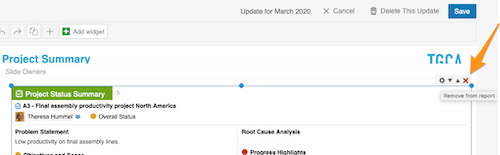
Click the widget, click the X button in its upper right corner and then click Save.
Delete the full content of the topic
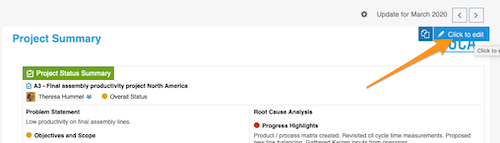
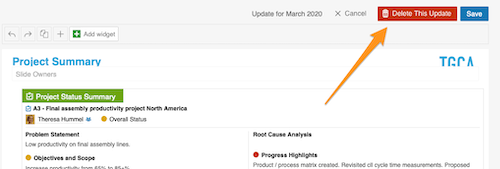
Click your topic and then the blue Click to edit button in the upper right corner. Then select Delete this update and click Save.
Please note: this removes only the topic’s CONTENT, not the whole topic. To learn how to delete the whole topic, follow this link.
Create a new update
Copy the previous update
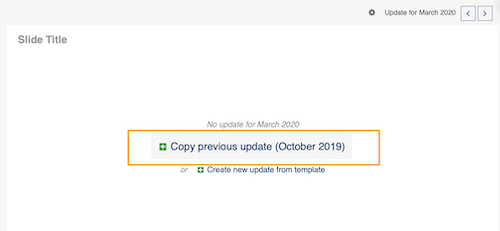
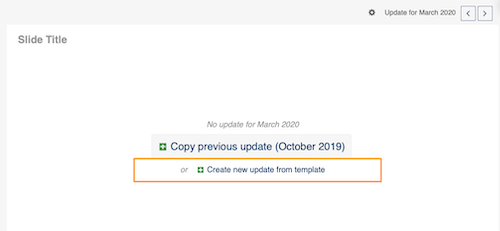
After you delete an update, you have two options to create a new one. Copy previous update copies the most recent update (the topic with all its content): click the green plus button.
Create a new update from the template
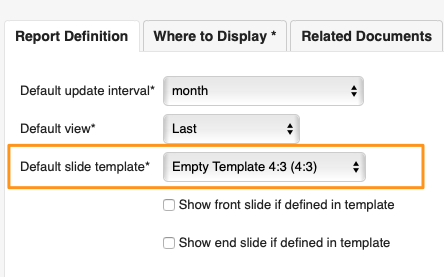
Create new update from template copies only your template, WITHOUT the content: click the green plus button. Your template is set up on the Report Definition tab in your report settings.
Please note: you can copy the previous update or create a new update from the template only if your report is not set up to create slides automatically. If your report is set up to do so, follow this link to learn how to copy updates (slides) to another report or a different time period (day, week…).
Zawartość tematu możesz usunąć na dwa sposoby: usunąć tylko wybrane widżety albo całą zawartość tematu.
Usuń zawartość
Usuń wybrane widżety
Kliknij widżet, kliknij przycisk X w jego prawym górnym rogu, a następnie kliknij Zapisz.
Usuń całą zawartość tematu
Kliknij temat, a następnie niebieski przycisk Kliknij, aby edytować w prawym górnym rogu. Potem wybierz Usuń tę aktualizację i kliknij Zapisz.
Uwaga: w ten sposób usuwasz tylko ZAWARTOŚĆ tematu, a nie cały temat. Jak usunąć cały temat, dowiesz się tutaj.
Utwórz nową aktualizację
Skopiuj poprzednią aktualizację
Po usunięciu aktualizacji nową możesz utworzyć na dwa sposoby. Kopiuj poprzednią aktualizację kopiuje najnowszą aktualizację (temat z całą zawartością): kliknij zielony przycisk z plusem.
Utwórz nową aktualizację z szablonu
Utwórz nową aktualizację z szablonu kopiuje tylko szablon, BEZ zawartości: kliknij zielony przycisk z plusem. Szablon ustawia się na karcie Definicja raportu w ustawieniach raportu.
Uwaga: poprzednią aktualizację możesz skopiować albo utworzyć nową z szablonu tylko wtedy, gdy raport nie jest ustawiony na automatyczne tworzenie slajdów. Jeśli jest, tutaj dowiesz się, jak kopiować aktualizacje (slajdy) do innego raportu lub na inny okres (dzień, tydzień…).
Potrzebujesz dalszej pomocy?
Napisz do nas. W dni robocze zwykle odpowiadamy w ciągu godziny.