Supprimer le contenu d'un sujet
Traduction automatique de l'anglais. Original en anglais affiché.
You can delete a topic’s content in two ways: delete only specific widgets, or delete the topic’s full content.
Delete the content
Delete specific widgets
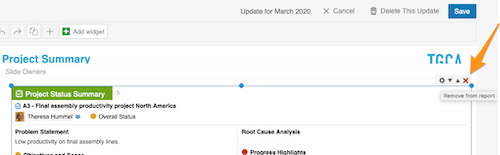
Click the widget, click the X button in its upper right corner and then click Save.
Delete the full content of the topic
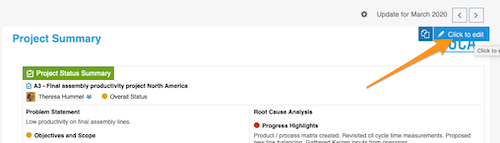
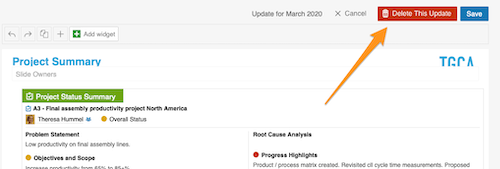
Click your topic and then the blue Click to edit button in the upper right corner. Then select Delete this update and click Save.
Please note: this removes only the topic’s CONTENT, not the whole topic. To learn how to delete the whole topic, follow this link.
Create a new update
Copy the previous update
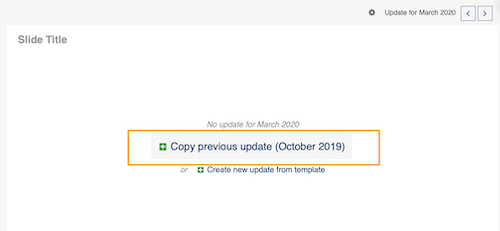
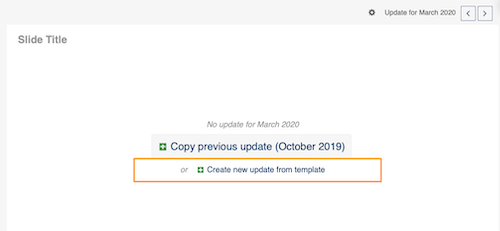
After you delete an update, you have two options to create a new one. Copy previous update copies the most recent update (the topic with all its content): click the green plus button.
Create a new update from the template
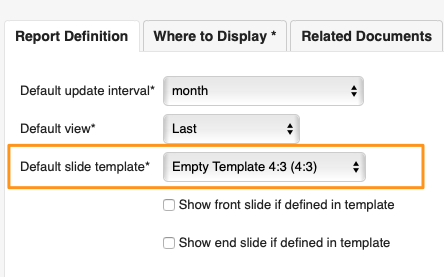
Create new update from template copies only your template, WITHOUT the content: click the green plus button. Your template is set up on the Report Definition tab in your report settings.
Please note: you can copy the previous update or create a new update from the template only if your report is not set up to create slides automatically. If your report is set up to do so, follow this link to learn how to copy updates (slides) to another report or a different time period (day, week…).
Vous pouvez supprimer le contenu d’un sujet de deux façons : supprimer seulement certains widgets, ou supprimer tout le contenu du sujet.
Supprimer le contenu
Supprimer certains widgets
Cliquez sur le widget, puis sur le bouton X en haut à droite, et cliquez enfin sur Enregistrer.
Supprimer tout le contenu du sujet
Cliquez sur votre sujet, puis sur le bouton bleu Cliquer pour modifier en haut à droite. Sélectionnez ensuite Supprimer cette mise à jour et cliquez sur Enregistrer.
Remarque : seul le CONTENU du sujet est supprimé, pas le sujet entier. Pour supprimer le sujet entier, suivez ce lien.
Créer une nouvelle mise à jour
Copier la mise à jour précédente
Après avoir supprimé une mise à jour, deux options s’offrent à vous pour en créer une nouvelle. Copier la mise à jour précédente copie la mise à jour la plus récente (le sujet avec tout son contenu) : cliquez sur le bouton vert « + ».
Créer une mise à jour à partir du modèle
Créer une mise à jour à partir du modèle copie uniquement votre modèle, SANS le contenu : cliquez sur le bouton vert « + ». Votre modèle se définit dans l’onglet Définition du rapport des paramètres du rapport.
Remarque : vous ne pouvez copier la mise à jour précédente ou créer une mise à jour à partir du modèle que si votre rapport n’est pas configuré pour créer les diapositives automatiquement. S’il l’est, suivez ce lien pour savoir comment copier des mises à jour (diapositives) vers un autre rapport ou une autre période (jour, semaine…).
Besoin d'aide supplémentaire ?
Écrivez-nous. Les jours ouvrés, nous répondons en général en moins d'une heure.