Erweiterte Einstellungen der Kennzahl
Maschinelle Übersetzung aus dem Englischen. Englisches Original wird angezeigt.
First see the basic metric settings, then follow these instructions to complete the Optional: Advanced Settings of your metric.
Describe the metric
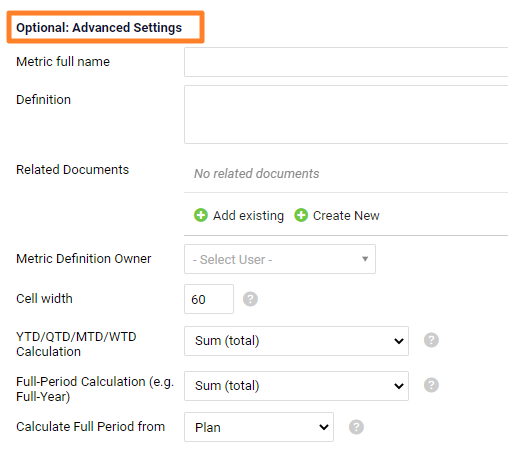
- Metric’s full name explains an abbreviation used in the title of the metric (e.g. OTTR – On-Time to Request).
- The metric’s Definition helps the team understand how to measure and report data correctly.
- Related Documents link your metric to other documents that provide more details.
- Metric Definition Owner is an internal system user whom you can contact about the metric’s definition or other reporting details.
Set the cell width and to-date calculations
- Cell width in the metric dashboard.
- The To-Date (YTD, QTD, MTD, WTD) and Full Year Calculation formula fields can be set up as SUM, AVE, last value entered, or calculation according to a formula. You can define plan or forecast in Calculate Full Period from.
Set the chart axis and decimal places
- Chart axis minimum / maximum defines the values displayed on the chart’s Y-axis. Values below the minimum and above the maximum are hidden.
- Default no. of decimal places is the number of decimal places shown in a metric dashboard that uses this metric.
- How to assign weeks to months: select your preference.
Set up the roll-up
Set up the Roll-up function to see your daily or weekly values automatically rolled up into the monthly values. Choose the calculation from the submenu (Sum, Average etc.) and select the Calendar type.
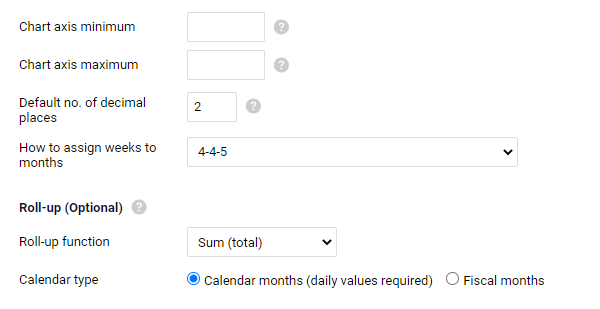
The Calendar month roll-up can be used for daily or monthly data only. If you collect data weekly, you have to roll up your monthly values according to the Fiscal Calendar (4-4-5 or 5-4-4).
If your company does not use a fiscal calendar, choose the Calendar months option and enter both the weekly and the monthly data manually, without system calculation. Quarterly and yearly numbers are calculated automatically. The system cannot calculate a calendar month value from weekly numbers, because one week can be split between two months.
Make it a calculated metric
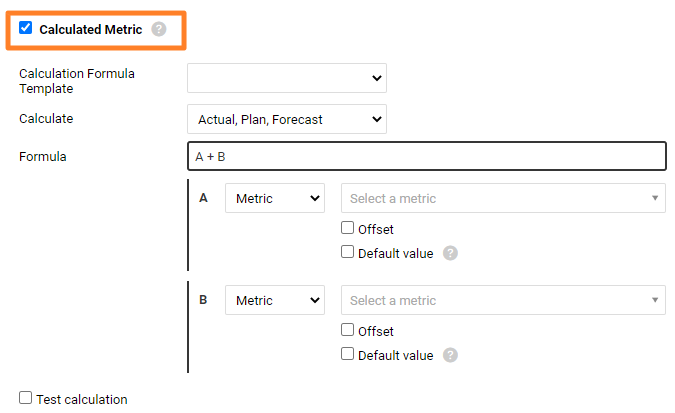
The last option in the metric’s advanced settings is Calculated metric.
- See the list of available functions in Calculated Metrics & Advanced Formulas.
- You can also read Metrics driven by other metrics – Calculated metrics.
Video guide: How to create a new metric
Related video guides: Enable Unit Conversion, Metric’s Definition & Related documents
Lesen Sie zuerst die Grundeinstellungen der Kennzahl und vervollständigen Sie dann anhand dieser Anleitung den Bereich Optional: Erweiterte Einstellungen Ihrer Kennzahl.
Kennzahl beschreiben
- Vollständiger Name der Kennzahl erklärt eine Abkürzung im Titel der Kennzahl (z. B. OTTR – On-Time to Request).
- Die Definition der Kennzahl hilft dem Team, Daten richtig zu messen und zu melden.
- Zugehörige Dokumente verknüpfen Ihre Kennzahl mit anderen Dokumenten, die weitere Details enthalten.
- Verantwortlicher für die Kennzahldefinition ist ein interner Systembenutzer, an den Sie sich bei Fragen zur Definition oder zum Reporting wenden können.
Zellenbreite und Berechnungen bis heute festlegen
- Zellenbreite im KPI-Dashboard.
- Die Formelfelder Berechnung bis heute (YTD, QTD, MTD, WTD) und Gesamtjahr lassen sich als SUM, AVE, letzter eingegebener Wert oder Berechnung per Formel einrichten. Unter Gesamtzeitraum berechnen aus legen Sie Plan oder Prognose fest.
Diagrammachse und Dezimalstellen festlegen
- Minimum / Maximum der Diagrammachse bestimmt die auf der Y-Achse angezeigten Werte. Werte unter dem Minimum und über dem Maximum werden ausgeblendet.
- Standardanzahl Dezimalstellen ist die Zahl der Dezimalstellen in einem KPI-Dashboard, das diese Kennzahl verwendet.
- Zuordnung von Wochen zu Monaten: Wählen Sie die gewünschte Variante.
Verdichtung einrichten
Richten Sie die Funktion Verdichtung ein, damit Tages- oder Wochenwerte automatisch zu Monatswerten verdichtet werden. Wählen Sie die Berechnung im Untermenü (Summe, Durchschnitt usw.) und den Kalendertyp.
Die Verdichtung nach Kalendermonat ist nur für Tages- oder Monatsdaten möglich. Erfassen Sie Daten wöchentlich, müssen Sie Ihre Monatswerte nach dem Fiskalkalender (4-4-5 oder 5-4-4) verdichten.
Nutzt Ihr Unternehmen keinen Fiskalkalender, wählen Sie die Option Kalendermonate und geben Sie Wochen- und Monatsdaten manuell ein, ohne Berechnung durch das System. Quartals- und Jahreswerte werden automatisch berechnet. Einen Kalendermonatswert kann das System nicht aus Wochenwerten berechnen, da eine Woche auf zwei Monate fallen kann.
Berechnete Kennzahl einrichten
Die letzte Option in den erweiterten Einstellungen ist Berechnete Kennzahl.
- Die verfügbaren Funktionen finden Sie unter Berechnete Kennzahlen und erweiterte Formeln.
- Lesen Sie auch Von anderen Kennzahlen abhängige Kennzahlen – berechnete Kennzahlen.
Video-Anleitung: So erstellen Sie eine neue Kennzahl
Weitere Video-Anleitungen: Einheitenumrechnung aktivieren, Kennzahldefinition und zugehörige Dokumente
Brauchen Sie weitere Hilfe?
Schreiben Sie uns. An Werktagen antworten wir meist innerhalb einer Stunde.