Pokročilé nastavení metriky
Strojový překlad z angličtiny. Zobrazen anglický originál.
First see the basic metric settings, then follow these instructions to complete the Optional: Advanced Settings of your metric.
Describe the metric
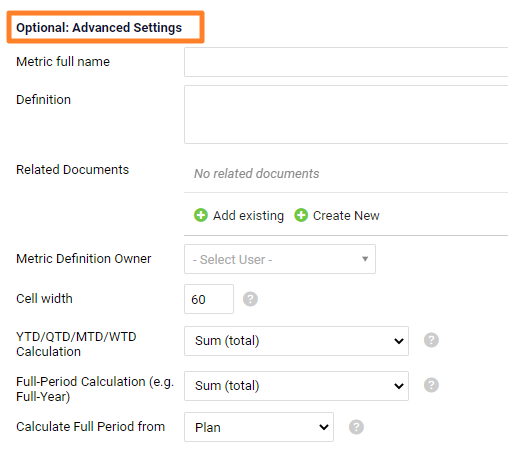
- Metric’s full name explains an abbreviation used in the title of the metric (e.g. OTTR – On-Time to Request).
- The metric’s Definition helps the team understand how to measure and report data correctly.
- Related Documents link your metric to other documents that provide more details.
- Metric Definition Owner is an internal system user whom you can contact about the metric’s definition or other reporting details.
Set the cell width and to-date calculations
- Cell width in the metric dashboard.
- The To-Date (YTD, QTD, MTD, WTD) and Full Year Calculation formula fields can be set up as SUM, AVE, last value entered, or calculation according to a formula. You can define plan or forecast in Calculate Full Period from.
Set the chart axis and decimal places
- Chart axis minimum / maximum defines the values displayed on the chart’s Y-axis. Values below the minimum and above the maximum are hidden.
- Default no. of decimal places is the number of decimal places shown in a metric dashboard that uses this metric.
- How to assign weeks to months: select your preference.
Set up the roll-up
Set up the Roll-up function to see your daily or weekly values automatically rolled up into the monthly values. Choose the calculation from the submenu (Sum, Average etc.) and select the Calendar type.
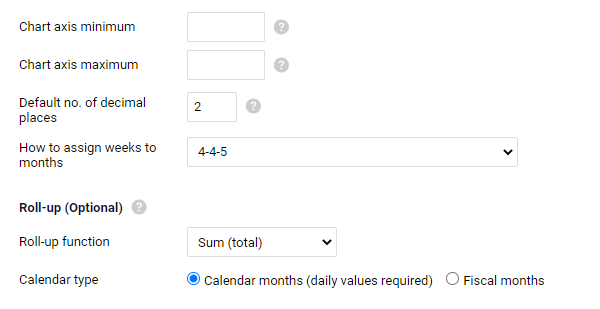
The Calendar month roll-up can be used for daily or monthly data only. If you collect data weekly, you have to roll up your monthly values according to the Fiscal Calendar (4-4-5 or 5-4-4).
If your company does not use a fiscal calendar, choose the Calendar months option and enter both the weekly and the monthly data manually, without system calculation. Quarterly and yearly numbers are calculated automatically. The system cannot calculate a calendar month value from weekly numbers, because one week can be split between two months.
Make it a calculated metric
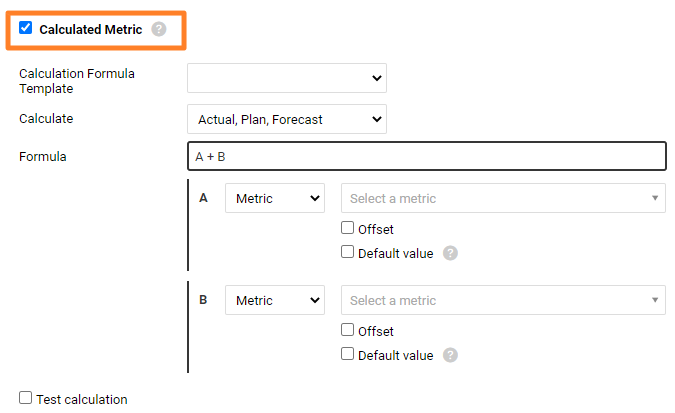
The last option in the metric’s advanced settings is Calculated metric.
- See the list of available functions in Calculated Metrics & Advanced Formulas.
- You can also read Metrics driven by other metrics – Calculated metrics.
Video guide: How to create a new metric
Related video guides: Enable Unit Conversion, Metric’s Definition & Related documents
Nejdřív si projděte základní nastavení metriky a pak podle tohoto návodu dokončete Volitelné: Pokročilé nastavení metriky.
Popis metriky
- Celý název metriky vysvětluje zkratku použitou v názvu metriky (např. OTTR – On-Time to Request).
- Definice metriky pomáhá týmu správně měřit a vykazovat data.
- Související dokumenty propojí metriku s dalšími dokumenty, které obsahují podrobnosti.
- Vlastník definice metriky je interní uživatel systému, na kterého se můžete obrátit s dotazy k definici metriky nebo k vykazování.
Šířka buňky a výpočty od začátku období
- Šířka buňky v metrikovém dashboardu.
- Pole vzorců Výpočet od začátku období (YTD, QTD, MTD, WTD) a za celý rok lze nastavit jako SUM, AVE, poslední zadanou hodnotu nebo výpočet podle vzorce. V poli Vypočítat celé období z určíte plán nebo prognózu.
Osa grafu a desetinná místa
- Minimum / maximum osy grafu určuje hodnoty zobrazené na ose Y grafu. Hodnoty pod minimem a nad maximem se nezobrazí.
- Výchozí počet desetinných míst je počet desetinných míst v metrikovém dashboardu, který tuto metriku používá.
- Přiřazení týdnů k měsícům: vyberte, co vám vyhovuje.
Nastavení agregace
Nastavte funkci Agregace, aby se denní nebo týdenní hodnoty automaticky sčítaly do měsíčních. V podnabídce vyberte výpočet (Součet, Průměr apod.) a zvolte Typ kalendáře.
Agregaci podle Kalendářního měsíce lze použít jen pro denní nebo měsíční data. Pokud sbíráte data týdně, musíte měsíční hodnoty agregovat podle Fiskálního kalendáře (4-4-5 nebo 5-4-4).
Pokud vaše firma fiskální kalendář nepoužívá, zvolte možnost Kalendářní měsíce a týdenní i měsíční data zadávejte ručně, bez výpočtu v systému. Čtvrtletní a roční čísla se spočítají automaticky. Hodnotu za kalendářní měsíc systém z týdenních čísel spočítat neumí, protože jeden týden může spadat do dvou měsíců.
Vypočítaná metrika
Poslední možností v pokročilém nastavení metriky je Vypočítaná metrika.
- Seznam dostupných funkcí najdete v článku Vypočítané metriky a pokročilé vzorce.
- Přečtěte si také Metriky odvozené z jiných metrik – vypočítané metriky.
Video návod: Jak vytvořit novou metriku
Související video návody: Zapnutí převodu jednotek, Definice metriky a související dokumenty
Potřebujete další pomoc?
Napište nám. V pracovní dny obvykle odpovídáme do hodiny.