Configuración avanzada de la métrica
Traducción automática del inglés. Se muestra el original en inglés.
First see the basic metric settings, then follow these instructions to complete the Optional: Advanced Settings of your metric.
Describe the metric
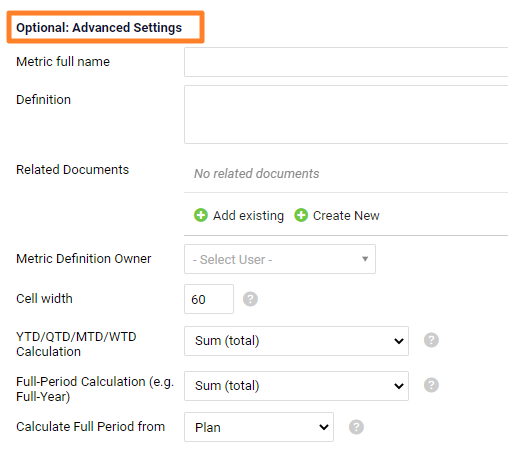
- Metric’s full name explains an abbreviation used in the title of the metric (e.g. OTTR – On-Time to Request).
- The metric’s Definition helps the team understand how to measure and report data correctly.
- Related Documents link your metric to other documents that provide more details.
- Metric Definition Owner is an internal system user whom you can contact about the metric’s definition or other reporting details.
Set the cell width and to-date calculations
- Cell width in the metric dashboard.
- The To-Date (YTD, QTD, MTD, WTD) and Full Year Calculation formula fields can be set up as SUM, AVE, last value entered, or calculation according to a formula. You can define plan or forecast in Calculate Full Period from.
Set the chart axis and decimal places
- Chart axis minimum / maximum defines the values displayed on the chart’s Y-axis. Values below the minimum and above the maximum are hidden.
- Default no. of decimal places is the number of decimal places shown in a metric dashboard that uses this metric.
- How to assign weeks to months: select your preference.
Set up the roll-up
Set up the Roll-up function to see your daily or weekly values automatically rolled up into the monthly values. Choose the calculation from the submenu (Sum, Average etc.) and select the Calendar type.
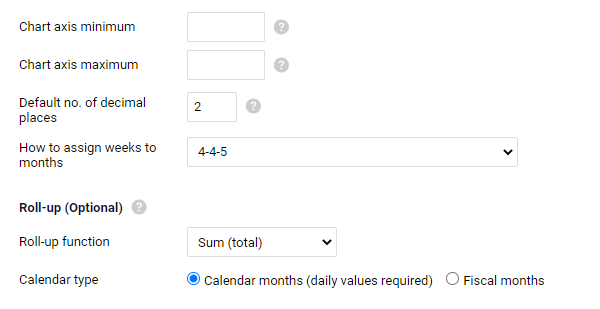
The Calendar month roll-up can be used for daily or monthly data only. If you collect data weekly, you have to roll up your monthly values according to the Fiscal Calendar (4-4-5 or 5-4-4).
If your company does not use a fiscal calendar, choose the Calendar months option and enter both the weekly and the monthly data manually, without system calculation. Quarterly and yearly numbers are calculated automatically. The system cannot calculate a calendar month value from weekly numbers, because one week can be split between two months.
Make it a calculated metric
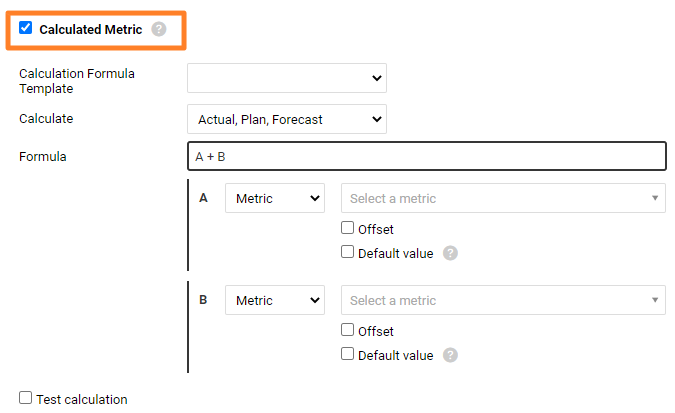
The last option in the metric’s advanced settings is Calculated metric.
- See the list of available functions in Calculated Metrics & Advanced Formulas.
- You can also read Metrics driven by other metrics – Calculated metrics.
Video guide: How to create a new metric
Related video guides: Enable Unit Conversion, Metric’s Definition & Related documents
Revise primero la configuración básica de la métrica y después siga estas instrucciones para completar la sección Opcional: configuración avanzada de su métrica.
Describir la métrica
- Nombre completo de la métrica explica la abreviatura usada en el título de la métrica (por ejemplo, OTTR – On-Time to Request).
- La Definición de la métrica ayuda al equipo a entender cómo medir y reportar los datos correctamente.
- Documentos relacionados vincula la métrica con otros documentos que dan más detalles.
- Responsable de la definición de la métrica es un usuario interno del sistema al que puede consultar sobre la definición de la métrica u otros detalles del reporte.
Definir el ancho de celda y los cálculos acumulados
- Ancho de celda en el dashboard de KPI.
- Los campos de fórmula Cálculo acumulado (YTD, QTD, MTD, WTD) y del año completo se pueden definir como SUM, AVE, último valor introducido o cálculo según una fórmula. En Calcular el periodo completo a partir de puede elegir plan o pronóstico.
Definir el eje del gráfico y los decimales
- Mínimo / máximo del eje del gráfico define los valores que se muestran en el eje Y del gráfico. Los valores por debajo del mínimo y por encima del máximo quedan ocultos.
- Número de decimales predeterminado es el número de decimales que se muestran en un dashboard de KPI que usa esta métrica.
- Cómo asignar las semanas a los meses: seleccione su preferencia.
Configurar la consolidación
Configure la función Consolidación para que sus valores diarios o semanales se consoliden automáticamente en los valores mensuales. Elija el cálculo en el submenú (suma, promedio, etc.) y seleccione el Tipo de calendario.
La consolidación por Mes calendario solo se puede usar con datos diarios o mensuales. Si recopila datos semanales, debe consolidar los valores mensuales según el Calendario fiscal (4-4-5 o 5-4-4).
Si su empresa no usa un calendario fiscal, elija la opción Meses calendario e introduzca a mano tanto los datos semanales como los mensuales, sin cálculo del sistema. Las cifras trimestrales y anuales se calculan automáticamente. El sistema no puede calcular el valor de un mes calendario a partir de cifras semanales, porque una semana puede repartirse entre dos meses.
Convertirla en métrica calculada
La última opción de la configuración avanzada de la métrica es Métrica calculada.
- Consulte la lista de funciones disponibles en Métricas calculadas y fórmulas avanzadas.
- También puede leer Métricas basadas en otras métricas: métricas calculadas.
Video tutorial: Cómo crear una métrica
Videos relacionados: Activar la conversión de unidades, Definición de la métrica y documentos relacionados
¿Necesita más ayuda?
Escríbanos. En días laborables solemos responder en menos de una hora.