Paramètres avancés d'un indicateur
Traduction automatique de l'anglais. Original en anglais affiché.
First see the basic metric settings, then follow these instructions to complete the Optional: Advanced Settings of your metric.
Describe the metric
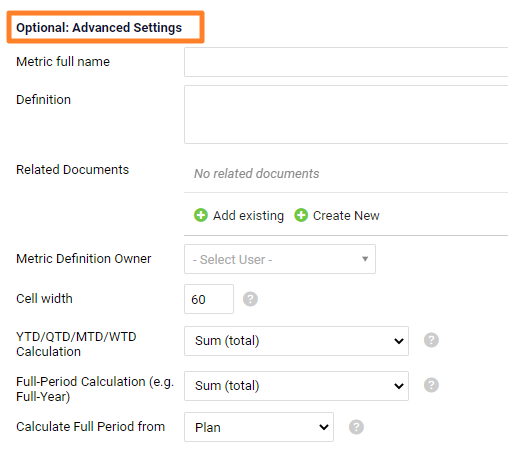
- Metric’s full name explains an abbreviation used in the title of the metric (e.g. OTTR – On-Time to Request).
- The metric’s Definition helps the team understand how to measure and report data correctly.
- Related Documents link your metric to other documents that provide more details.
- Metric Definition Owner is an internal system user whom you can contact about the metric’s definition or other reporting details.
Set the cell width and to-date calculations
- Cell width in the metric dashboard.
- The To-Date (YTD, QTD, MTD, WTD) and Full Year Calculation formula fields can be set up as SUM, AVE, last value entered, or calculation according to a formula. You can define plan or forecast in Calculate Full Period from.
Set the chart axis and decimal places
- Chart axis minimum / maximum defines the values displayed on the chart’s Y-axis. Values below the minimum and above the maximum are hidden.
- Default no. of decimal places is the number of decimal places shown in a metric dashboard that uses this metric.
- How to assign weeks to months: select your preference.
Set up the roll-up
Set up the Roll-up function to see your daily or weekly values automatically rolled up into the monthly values. Choose the calculation from the submenu (Sum, Average etc.) and select the Calendar type.
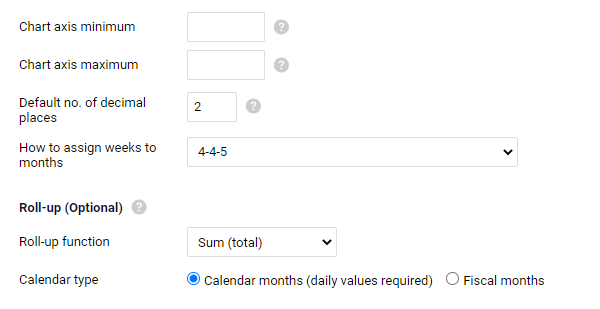
The Calendar month roll-up can be used for daily or monthly data only. If you collect data weekly, you have to roll up your monthly values according to the Fiscal Calendar (4-4-5 or 5-4-4).
If your company does not use a fiscal calendar, choose the Calendar months option and enter both the weekly and the monthly data manually, without system calculation. Quarterly and yearly numbers are calculated automatically. The system cannot calculate a calendar month value from weekly numbers, because one week can be split between two months.
Make it a calculated metric
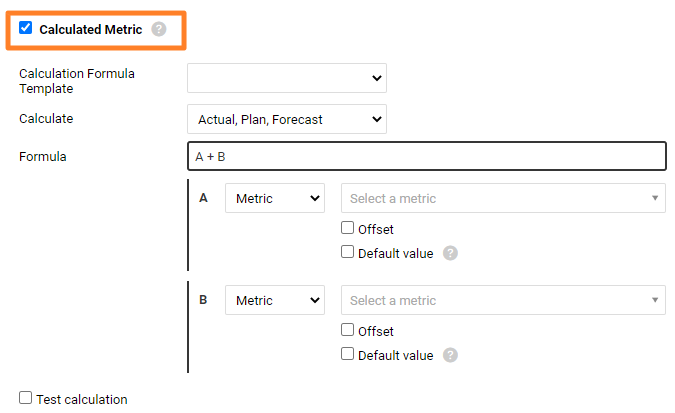
The last option in the metric’s advanced settings is Calculated metric.
- See the list of available functions in Calculated Metrics & Advanced Formulas.
- You can also read Metrics driven by other metrics – Calculated metrics.
Video guide: How to create a new metric
Related video guides: Enable Unit Conversion, Metric’s Definition & Related documents
Consultez d’abord les paramètres de base d’un indicateur, puis suivez ces instructions pour compléter la section Facultatif : paramètres avancés de votre indicateur.
Décrire l’indicateur
- Nom complet de l’indicateur explicite une abréviation utilisée dans le titre de l’indicateur (par exemple OTTR – On-Time to Request).
- La Définition de l’indicateur aide l’équipe à comprendre comment mesurer et remonter les données correctement.
- Documents liés relie votre indicateur à d’autres documents qui donnent plus de détails.
- Responsable de la définition est un utilisateur interne du système à contacter au sujet de la définition de l’indicateur ou d’autres détails de reporting.
Définir la largeur des cellules et les cumuls
- Largeur des cellules dans le tableau de bord KPI.
- Les champs de formule Calcul cumulé (YTD, QTD, MTD, WTD) et sur l’année complète peuvent être définis en somme (SUM), moyenne (AVE), dernière valeur saisie ou calcul selon une formule. Vous pouvez choisir le plan ou la prévision dans Calculer la période complète à partir de.
Définir l’axe du graphique et les décimales
- Minimum / maximum de l’axe du graphique définit les valeurs affichées sur l’axe Y du graphique. Les valeurs inférieures au minimum ou supérieures au maximum sont masquées.
- Nombre de décimales par défaut est le nombre de décimales affichées dans un tableau de bord KPI qui utilise cet indicateur.
- Affectation des semaines aux mois : choisissez votre préférence.
Configurer la consolidation
Configurez la fonction Consolidation pour que vos valeurs journalières ou hebdomadaires soient automatiquement consolidées en valeurs mensuelles. Choisissez le calcul dans le sous-menu (somme, moyenne, etc.) et sélectionnez le Type de calendrier.
La consolidation par Mois calendaire n’est possible que pour des données journalières ou mensuelles. Si vous collectez les données chaque semaine, vous devez consolider vos valeurs mensuelles selon le Calendrier fiscal (4-4-5 ou 5-4-4).
Si votre entreprise n’utilise pas de calendrier fiscal, choisissez l’option Mois calendaires et saisissez manuellement les données hebdomadaires et mensuelles, sans calcul par le système. Les chiffres trimestriels et annuels sont calculés automatiquement. Le système ne peut pas calculer une valeur de mois calendaire à partir de chiffres hebdomadaires, car une semaine peut être à cheval sur deux mois.
En faire un indicateur calculé
La dernière option des paramètres avancés est Indicateur calculé.
- La liste des fonctions disponibles figure dans Indicateurs calculés et formules avancées.
- Vous pouvez aussi lire Indicateurs alimentés par d’autres indicateurs : indicateurs calculés.
Tutoriel vidéo : créer un nouvel indicateur
Tutoriels vidéo associés : Activer la conversion d’unités, Définition de l’indicateur et documents liés
Besoin d'aide supplémentaire ?
Écrivez-nous. Les jours ouvrés, nous répondons en général en moins d'une heure.