Zaawansowane ustawienia wskaźnika
Tłumaczenie maszynowe z angielskiego. Wyświetlany jest oryginał po angielsku.
First see the basic metric settings, then follow these instructions to complete the Optional: Advanced Settings of your metric.
Describe the metric
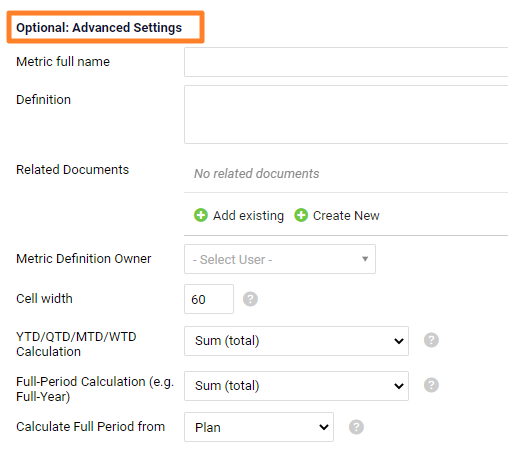
- Metric’s full name explains an abbreviation used in the title of the metric (e.g. OTTR – On-Time to Request).
- The metric’s Definition helps the team understand how to measure and report data correctly.
- Related Documents link your metric to other documents that provide more details.
- Metric Definition Owner is an internal system user whom you can contact about the metric’s definition or other reporting details.
Set the cell width and to-date calculations
- Cell width in the metric dashboard.
- The To-Date (YTD, QTD, MTD, WTD) and Full Year Calculation formula fields can be set up as SUM, AVE, last value entered, or calculation according to a formula. You can define plan or forecast in Calculate Full Period from.
Set the chart axis and decimal places
- Chart axis minimum / maximum defines the values displayed on the chart’s Y-axis. Values below the minimum and above the maximum are hidden.
- Default no. of decimal places is the number of decimal places shown in a metric dashboard that uses this metric.
- How to assign weeks to months: select your preference.
Set up the roll-up
Set up the Roll-up function to see your daily or weekly values automatically rolled up into the monthly values. Choose the calculation from the submenu (Sum, Average etc.) and select the Calendar type.
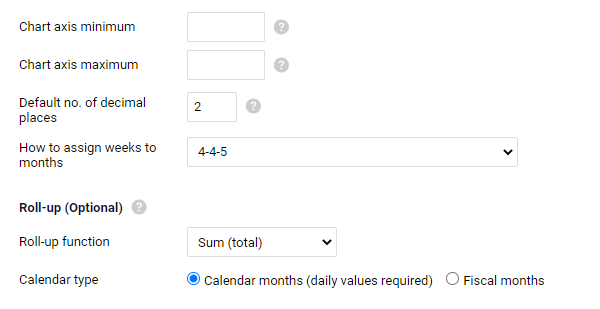
The Calendar month roll-up can be used for daily or monthly data only. If you collect data weekly, you have to roll up your monthly values according to the Fiscal Calendar (4-4-5 or 5-4-4).
If your company does not use a fiscal calendar, choose the Calendar months option and enter both the weekly and the monthly data manually, without system calculation. Quarterly and yearly numbers are calculated automatically. The system cannot calculate a calendar month value from weekly numbers, because one week can be split between two months.
Make it a calculated metric
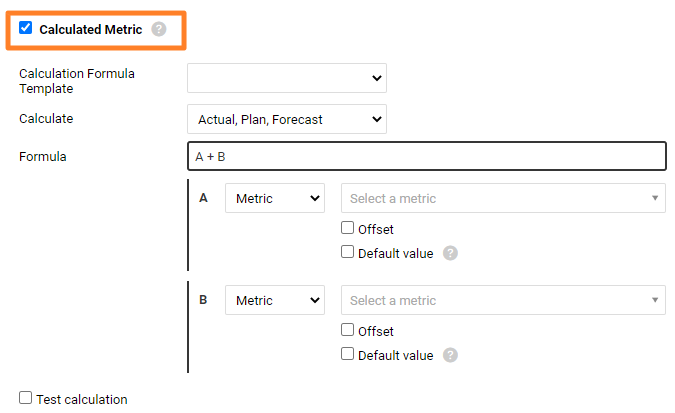
The last option in the metric’s advanced settings is Calculated metric.
- See the list of available functions in Calculated Metrics & Advanced Formulas.
- You can also read Metrics driven by other metrics – Calculated metrics.
Video guide: How to create a new metric
Related video guides: Enable Unit Conversion, Metric’s Definition & Related documents
Najpierw zapoznaj się z podstawowymi ustawieniami wskaźnika, a potem według tej instrukcji uzupełnij sekcję Opcjonalnie: ustawienia zaawansowane.
Opisz wskaźnik
- Pełna nazwa wskaźnika rozwija skrót użyty w nazwie wskaźnika (np. OTTR – On-Time to Request).
- Definicja wskaźnika pomaga zespołowi zrozumieć, jak poprawnie mierzyć i raportować dane.
- Powiązane dokumenty łączą wskaźnik z innymi dokumentami, które zawierają więcej szczegółów.
- Osoba odpowiedzialna za definicję wskaźnika to użytkownik systemu w firmie, z którym możesz się skontaktować w sprawie definicji wskaźnika lub innych szczegółów raportowania.
Ustaw szerokość komórki i obliczenia narastające
- Szerokość komórki w dashboardzie KPI.
- Pola formuł Obliczenia narastające (YTD, QTD, MTD, WTD) i za pełny rok możesz ustawić jako SUM, AVE, ostatnią wpisaną wartość lub obliczenie według formuły. W polu Oblicz pełny okres na podstawie wybierz plan lub prognozę.
Ustaw oś wykresu i miejsca po przecinku
- Minimum / maksimum osi wykresu określa wartości widoczne na osi Y wykresu. Wartości poniżej minimum i powyżej maksimum są ukryte.
- Domyślna liczba miejsc po przecinku to liczba miejsc po przecinku w dashboardzie KPI, który używa tego wskaźnika.
- Przypisanie tygodni do miesięcy: wybierz preferowany sposób.
Ustaw agregację
Ustaw funkcję Agregacja, aby wartości dzienne lub tygodniowe automatycznie sumowały się do wartości miesięcznych. Wybierz z podmenu sposób obliczenia (suma, średnia itd.) i Typ kalendarza.
Agregacji według Miesiąca kalendarzowego możesz używać tylko dla danych dziennych lub miesięcznych. Jeśli zbierasz dane tygodniowo, wartości miesięczne musisz agregować według Kalendarza obrachunkowego (4-4-5 lub 5-4-4).
Jeśli firma nie korzysta z kalendarza obrachunkowego, wybierz opcję Miesiące kalendarzowe i wpisuj dane tygodniowe i miesięczne ręcznie, bez obliczeń systemowych. Wartości kwartalne i roczne system liczy automatycznie. System nie może wyliczyć wartości za miesiąc kalendarzowy z danych tygodniowych, bo jeden tydzień może przypadać na dwa miesiące.
Ustaw wskaźnik wyliczany
Ostatnia opcja w zaawansowanych ustawieniach wskaźnika to Wskaźnik wyliczany.
- Listę dostępnych funkcji znajdziesz w artykule Wskaźniki wyliczane i zaawansowane formuły.
- Przeczytaj też Wskaźniki zależne od innych wskaźników: wskaźniki wyliczane.
Film instruktażowy: jak utworzyć nowy wskaźnik
Powiązane filmy: Włącz przeliczanie jednostek, Definicja wskaźnika i powiązane dokumenty
Potrzebujesz dalszej pomocy?
Napisz do nas. W dni robocze zwykle odpowiadamy w ciągu godziny.