Configurações avançadas da métrica
Tradução automática do inglês. Exibindo o original em inglês.
First see the basic metric settings, then follow these instructions to complete the Optional: Advanced Settings of your metric.
Describe the metric
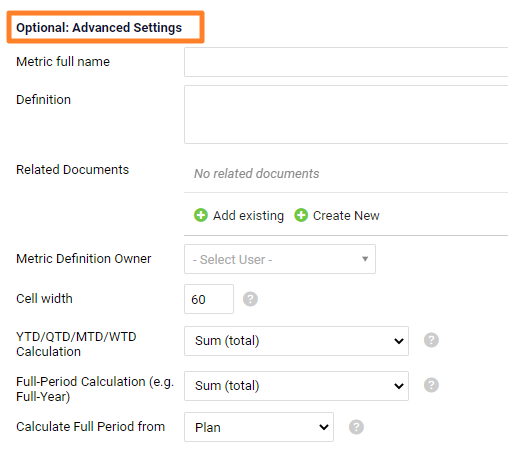
- Metric’s full name explains an abbreviation used in the title of the metric (e.g. OTTR – On-Time to Request).
- The metric’s Definition helps the team understand how to measure and report data correctly.
- Related Documents link your metric to other documents that provide more details.
- Metric Definition Owner is an internal system user whom you can contact about the metric’s definition or other reporting details.
Set the cell width and to-date calculations
- Cell width in the metric dashboard.
- The To-Date (YTD, QTD, MTD, WTD) and Full Year Calculation formula fields can be set up as SUM, AVE, last value entered, or calculation according to a formula. You can define plan or forecast in Calculate Full Period from.
Set the chart axis and decimal places
- Chart axis minimum / maximum defines the values displayed on the chart’s Y-axis. Values below the minimum and above the maximum are hidden.
- Default no. of decimal places is the number of decimal places shown in a metric dashboard that uses this metric.
- How to assign weeks to months: select your preference.
Set up the roll-up
Set up the Roll-up function to see your daily or weekly values automatically rolled up into the monthly values. Choose the calculation from the submenu (Sum, Average etc.) and select the Calendar type.
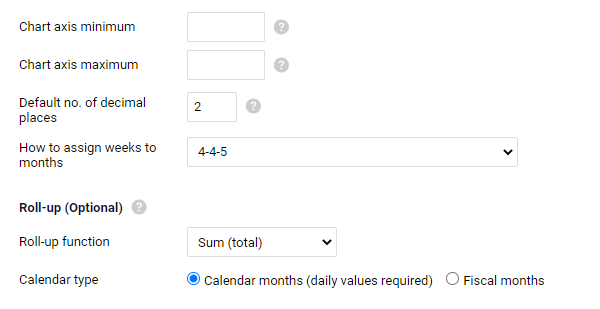
The Calendar month roll-up can be used for daily or monthly data only. If you collect data weekly, you have to roll up your monthly values according to the Fiscal Calendar (4-4-5 or 5-4-4).
If your company does not use a fiscal calendar, choose the Calendar months option and enter both the weekly and the monthly data manually, without system calculation. Quarterly and yearly numbers are calculated automatically. The system cannot calculate a calendar month value from weekly numbers, because one week can be split between two months.
Make it a calculated metric
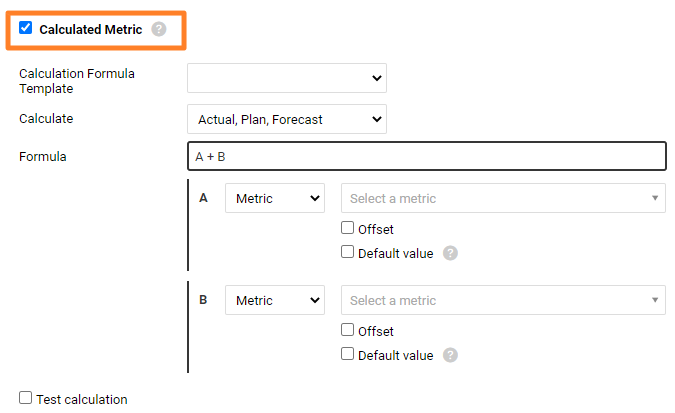
The last option in the metric’s advanced settings is Calculated metric.
- See the list of available functions in Calculated Metrics & Advanced Formulas.
- You can also read Metrics driven by other metrics – Calculated metrics.
Video guide: How to create a new metric
Related video guides: Enable Unit Conversion, Metric’s Definition & Related documents
Primeiro, veja as configurações básicas da métrica e depois siga estas instruções para preencher as Configurações avançadas (opcional) da métrica.
Descrever a métrica
- Nome completo da métrica explica uma sigla usada no título da métrica (por exemplo, OTTR – On-Time to Request).
- A Definição da métrica ajuda a equipe a entender como medir e reportar os dados corretamente.
- Documentos relacionados vinculam a métrica a outros documentos com mais detalhes.
- Responsável pela definição da métrica é um usuário interno do sistema a quem você pode recorrer sobre a definição da métrica ou outros detalhes do reporte.
Definir a largura da célula e os cálculos acumulados
- Largura da célula no dashboard de KPI.
- Os campos de fórmula Cálculo acumulado (YTD, QTD, MTD, WTD) e do ano inteiro podem ser definidos como SUM, AVE, último valor informado ou cálculo por fórmula. Em Calcular o período inteiro a partir de, você define plano ou previsão.
Definir o eixo do gráfico e as casas decimais
- Mínimo / máximo do eixo do gráfico define os valores exibidos no eixo Y do gráfico. Valores abaixo do mínimo e acima do máximo ficam ocultos.
- Nº padrão de casas decimais é a quantidade de casas decimais exibida em um dashboard de KPI que usa esta métrica.
- Como atribuir semanas aos meses: selecione a opção desejada.
Configurar a consolidação
Configure a função Consolidação para que os valores diários ou semanais sejam consolidados automaticamente nos valores mensais. Escolha o cálculo no submenu (Soma, Média etc.) e selecione o Tipo de calendário.
A consolidação por Mês civil só pode ser usada com dados diários ou mensais. Se você coleta dados semanalmente, precisa consolidar os valores mensais de acordo com o Calendário fiscal (4-4-5 ou 5-4-4).
Se a empresa não usa calendário fiscal, escolha a opção Meses civis e informe manualmente os dados semanais e os mensais, sem cálculo do sistema. Os números trimestrais e anuais são calculados automaticamente. O sistema não consegue calcular o valor de um mês civil a partir de números semanais, porque uma semana pode cair em dois meses.
Transformar em métrica calculada
A última opção das configurações avançadas da métrica é Métrica calculada.
- Veja a lista de funções disponíveis em Métricas calculadas e fórmulas avançadas.
- Leia também Métricas baseadas em outras métricas – Métricas calculadas.
Vídeo: Como criar uma nova métrica
Vídeos relacionados: Ativar a conversão de unidades, Definição da métrica e documentos relacionados
Precisa de mais ajuda?
Escreva para nós. Em dias úteis, costumamos responder em até uma hora.